
Je laadtijd website verbeteren doe je in vier stappen: meet je pagina met PageSpeed Insights, verklein je afbeeldingen, zet caching en lazy loading aan en ruim plugins en scripts op die je niet gebruikt. Is je site daarna nog traag, dan kies je betere hosting. Zo maak je je website sneller zonder ontwikkelaar.
Waarom dat telt: hoe langer een bezoeker moet wachten, hoe eerder hij teruggaat naar Google en bij een concurrent klikt. Snelheid speelt ook mee in hoe Google je pagina beoordeelt en in wat je betaalt voor Google Ads.
In deze blog lees je wat een goede laadtijd is, hoe je de pagina laadtijd meet en welke zeven stappen je zelf zet om je website snelheid te verbeteren, met extra tips voor WordPress. Je hebt er een uurtje of twee voor nodig.
Inhoudsopgave
- Wat is laadtijd van een website?
- Wat is een goede laadtijd?
- Waarom is laadtijd website verbeteren belangrijk?
- Welke onderdelen bepalen je paginasnelheid?
- Stappenplan: zo verbeter je je laadtijd
- WordPress laadtijd verbeteren
- Drie voorbeelden
- Veelgemaakte fouten
- Website snelheid laten verbeteren: wanneer hulp inschakelen?
- Aan de slag met een snellere website
- Veelgestelde vragen
Wat is laadtijd van een website?
Laadtijd is de tijd die je browser nodig heeft om een webpagina volledig op te bouwen, vanaf het moment dat je op een link klikt tot het moment dat alle tekst, afbeeldingen en knoppen klaarstaan. Die tijd meet je in seconden of zelfs in milliseconden.
Stel dat je een online schoenenwinkel runt. Iemand klikt in Google op jouw resultaat. Tussen die klik en het moment dat je productfoto’s zichtbaar zijn, zit een wachttijd. Die wachttijd is je laadtijd.
Google gebruikt sinds een aantal jaar zogeheten Core Web Vitals om die beleving te meten. Dat zijn drie meetwaarden die samen vastleggen hoe snel en hoe stabiel je pagina laadt: Largest Contentful Paint (hoe snel het grootste onderdeel zichtbaar is), Interaction to Next Paint (hoe snel de pagina reageert op een klik) en Cumulative Layout Shift (of de pagina verspringt tijdens het laden). Je hoeft ze niet uit je hoofd te kennen, maar het is goed om te weten dat Google ze gebruikt.
Wat is een goede laadtijd?
Google noemt geen vast aantal seconden voor de hele pagina, maar wel grenzen voor de drie Core Web Vitals. Je pagina scoort goed als:
- LCP (het grootste onderdeel is zichtbaar) binnen 2,5 seconden blijft;
- INP (reactie op een klik of tik) binnen 200 milliseconden blijft;
- CLS (verspringen tijdens het laden) 0,1 of lager is.
Die grenzen gelden voor minstens 75 procent van de bezoeken, apart gemeten op mobiel en desktop. Bron: web.dev van Google.
Pagina laadtijd meten
Je meet de laadtijd van een pagina met drie gratis hulpmiddelen:
- PageSpeed Insights (pagespeed.web.dev): plak een adres en je ziet de score en de Core Web Vitals van die ene pagina, met concrete adviezen.
- Google Search Console: het rapport Core Web Vitals laat zien welke groepen pagina's Google als traag, te verbeteren of goed beoordeelt, op basis van echte bezoekers.
- De ontwikkelaarstools van Chrome: in het tabblad Lighthouse kun je dezelfde test lokaal draaien, bijvoorbeeld na een wijziging.
Meet altijd een paar belangrijke pagina's, niet alleen je homepage: een productpagina of blog kan heel anders laden. Wil je in één keer zien of snelheid je grootste probleem is of dat er iets anders speelt? Doe dan eerst de website check.
Waarom is laadtijd website verbeteren belangrijk?
Een trage site doet drie dingen tegelijk. En alle drie kosten je omzet.
- Je ranking gaat omlaag. Paginabeleving, waaronder snelheid, is een van de signalen die Google gebruikt. Goede inhoud weegt zwaarder, maar bij twee vergelijkbare pagina's kan een snellere website het verschil maken.
- Je conversie gaat omlaag. Hoe langer een bezoeker moet wachten, hoe groter de kans dat hij afhaakt. Voor een webshop is elke bezoeker die afhaakt een gemiste verkoop.
- Je advertenties worden duurder. Gebruik je Google Ads? Dan kijkt Google naar de kwaliteit van je landingspagina om je kwaliteitsscore te bepalen. De beleving op je landingspagina telt mee in je kwaliteitsscore, en een lagere kwaliteitsscore maakt klikken duurder. Meer daarover lees je in de blog over Ad Rank en kwaliteitsscore.
Welke onderdelen bepalen je paginasnelheid?
Een pagina is nooit één bestand. Het is een stapel: HTML, CSS, JavaScript, afbeeldingen, soms video, vaak ook scripts van derden (denk aan Google Analytics, chatwidgets, cookiebanners). Elk onderdeel kost tijd om te laden.
Afbeeldingen
Vaak de grootste boosdoener. Foto’s die rechtstreeks vanuit je telefoon of camera zijn geüpload, zijn al snel enkele megabytes groot. Dat hoeft niet: verkleind tot de breedte waarop hij getoond wordt en gecomprimeerd, is dezelfde foto meestal een fractie daarvan, zonder zichtbaar verschil.
Hostingpakket
Waar staat je website op? Een goedkoop shared hostingpakket van een paar euro per maand deelt één server met honderden andere sites. Dat werkt prima voor een visitekaartje van twee pagina’s, maar niet voor een groeiende webshop.
Thema en plugins
Vooral WordPress-sites lijden hieronder. Elk geïnstalleerd thema en elke actieve plugin laadt code. Hoe meer code, hoe trager. Het gaat niet alleen om het aantal: één zware plugin kan meer vertragen dan tien lichte.
Scripts van derden
Elke tracker, elke chatbot, elke embed van YouTube haalt iets op van een externe server. Jij hebt geen invloed op hoe snel die server antwoordt, maar je kunt wel kiezen om er minder van te gebruiken. Laad je tags via Google Tag Manager, dan zie je in één overzicht wat er allemaal op je site draait.
Stappenplan: in 7 stappen verbeter jij je laadtijd
Begin met meten, niet met gissen. Deze zeven stappen kun je in één middag doorlopen. Je hoeft ze niet allemaal tegelijk te doen. Werk ze af in de volgorde waarin ze staan.
Stap 1: meet je huidige laadtijd
Ga naar PageSpeed Insights van Google (gratis). Plak je URL erin en wacht op het rapport. Je ziet twee scores: één voor mobiel, één voor desktop. Mobiel weegt zwaarder, dus focus daarop.
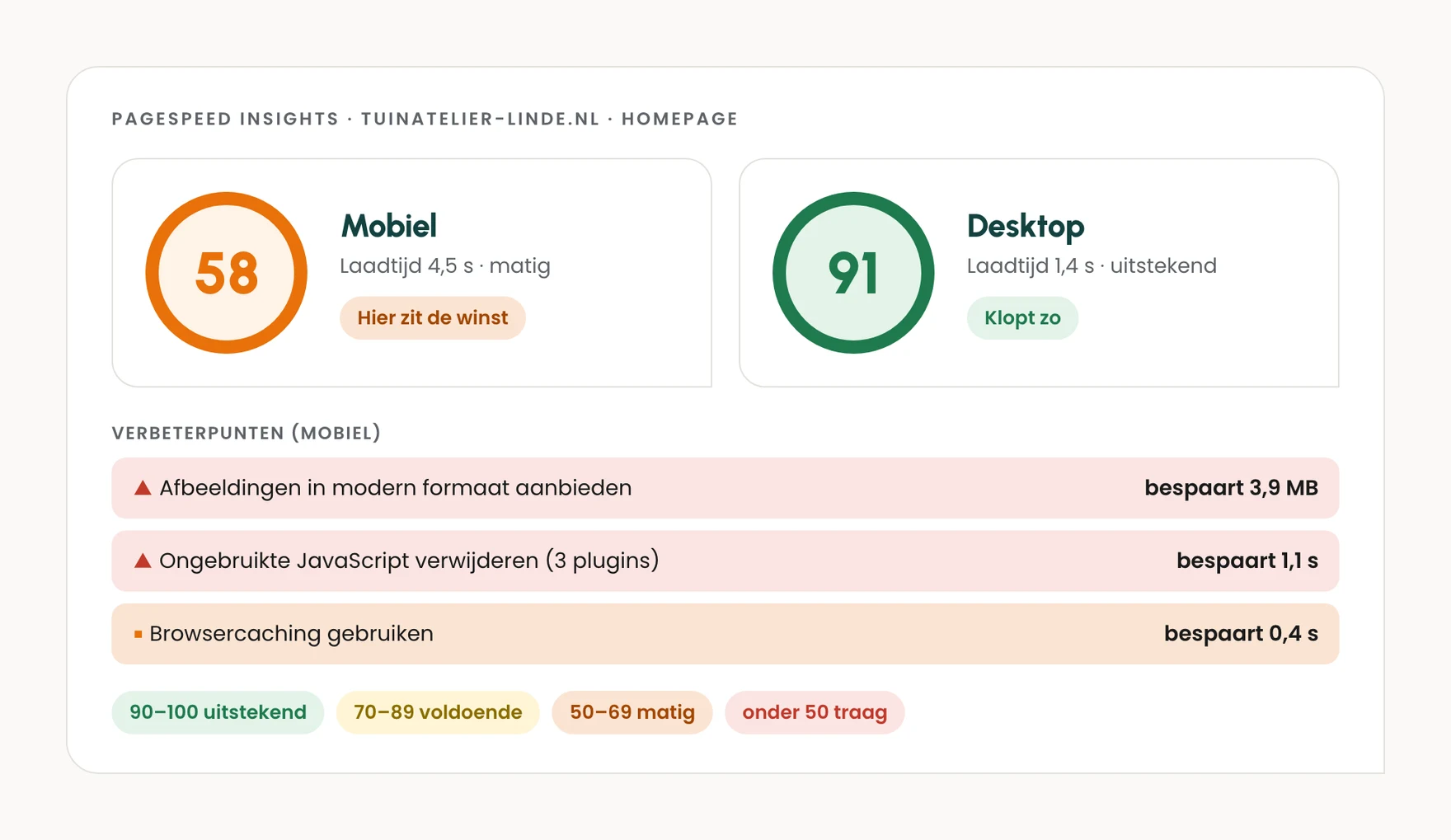
Noteer je score en de drie verbeteradviezen die bovenaan staan. Die neem je mee naar stap 2 tot 7.
Stap 2: verklein en comprimeer je afbeeldingen
De snelste winst zit hier. Ga je media-bibliotheek langs en doe drie dingen:
- Gebruik het juiste formaat. Een bannerafbeelding van 3000 pixels breed op een pagina die maximaal 1200 pixels breed is, is zonde. Schaal eerst terug naar de maximale weergavebreedte.
- Comprimeer. Gebruik een gratis tool als TinyPNG of Squoosh om foto’s tot soms een tiende van hun oorspronkelijke grootte terug te brengen, zonder zichtbaar kwaliteitsverlies.
- Kies het juiste bestandstype. Foto’s als JPEG of WebP, logo’s en iconen als SVG of PNG. WebP is nieuwer, kleiner en wordt inmiddels door alle browsers ondersteund.
Stap 3: activeer caching
Caching betekent dat bezoekers die eerder op je site zijn geweest, niet opnieuw alle bestanden hoeven te downloaden. Voor WordPress-sites regel je dit meestal met een plugin als WP Rocket (betaald) of W3 Total Cache (gratis). Installeer er één en zet hem aan. Bij veel hostingpartijen zit caching al in het pakket; vraag dat na voordat je een plugin installeert, anders zitten ze elkaar in de weg.
Heb je geen WordPress? Vraag je hostingpartij of caching standaard aanstaat.
Stap 4: ruim plugins en thema’s op
Schakel alle plugins uit die je niet gebruikt, en verwijder ze daarna. Een inactieve plugin telt namelijk nog steeds mee in sommige scans en houdt onnodig ruimte bezet.
Hetzelfde geldt voor thema’s. Heb je er drie staan? Houd alleen het actieve thema en één back-up (het standaard WordPress-thema) over.
Stap 5: laad scripts pas als ze nodig zijn
Dit klinkt technisch, maar het komt neer op één vinkje. In veel caching-plugins zit een optie “defer JavaScript” of “lazy load”. Zet die aan. Je pagina laadt dan eerst het zichtbare gedeelte, en pas daarna de rest. De bezoeker ziet sneller iets op het scherm, en dat is wat Google meet.
Voor afbeeldingen is er een apart vinkje: “lazy loading”. Zet die ook aan. Afbeeldingen die onderaan de pagina staan, worden dan pas geladen als iemand naar beneden scrolt.
Stap 6: kies betere hosting (als je zover bent)
Heb je stap 1 tot 5 gedaan en blijft de LCP boven de 2,5 seconden, terwijl PageSpeed Insights een trage serverreactie meldt? Dan zit de rem waarschijnlijk in je hosting. Upgrade van shared hosting naar managed hosting, of kies een gespecialiseerde WordPress-host.
Dat kost meer per maand dan een basispakket. Zet daar tegenover wat een aanvraag of bestelling via je site je oplevert.
Stap 7: meet opnieuw en stel bij
Draai PageSpeed Insights een week later nog eens. Vergelijk je nieuwe score met de oude. Kijk welke drie adviezen nu bovenaan staan en pak die aan. Laadtijd optimaliseren is geen eenmalige klus. Het is een kwestie van af en toe een check doen en bijsturen.
WordPress laadtijd verbeteren: vijf extra tips
Draait je site op WordPress? Dan zit de meeste winst vaak in dezelfde hoek. Naast de zeven stappen hierboven helpen deze punten:
- Werk WordPress, je thema en plugins bij. Nieuwere versies van WordPress en PHP zijn vaak sneller. Vraag je hostingpartij welke PHP-versie je site gebruikt en of een nieuwere versie mogelijk is.
- Kies een licht thema. Thema's met tientallen ingebouwde schuifbalken, animaties en lettertypes laden veel code die je niet gebruikt.
- Wees zuinig met paginabouwers. Paginabouwers maken het makkelijk om pagina's te ontwerpen, maar voegen vaak extra code toe. Gebruik ze niet voor eenvoudige teksten.
- Ruim de database op. Oude revisies van pagina's, spamreacties en restanten van verwijderde plugins maken de database groter. Een opruimplugin of je hostingpartij kan dat voor je doen. Maak altijd eerst een back-up.
- Beperk lettertypes. Elk extra lettertype en elke extra dikte is een bestand dat moet laden. Twee lettertypes is voor de meeste sites genoeg.
Drie voorbeelden: waar zit de vertraging?
Drie verzonnen maar herkenbare situaties, om te laten zien hoe je de oorzaak vindt.
Een lokale kapperszaak met een eenvoudige WordPress-site. De homepage voelt traag. PageSpeed Insights wijst naar de afbeeldingen: de fotograaf heeft twaalf foto's op volle grootte geüpload. Oplossing: verkleinen tot de breedte van de pagina, comprimeren en lazy loading aanzetten. Daarna opnieuw meten.
Een webshop in handgemaakte sieraden. De productpagina's zijn snel, de homepage niet. Oorzaak: een video-achtergrond die automatisch afspeelt. Oplossing: een foto in de bovenkant van de homepage en de video alleen op de pagina "over ons".
Een B2B-dienstverlener die met Google Ads werkt. In Google Ads staat de landingspagina-ervaring op "Onder het gemiddelde". PageSpeed Insights laat zien dat chatwidget, cookiebanner en drie trackers als eerste laden. Oplossing: scripts die niet nodig zijn weg, de rest uitgesteld laden en de pagina opnieuw testen. Daarna houd je in Google Ads in de gaten of de beoordeling verandert.
Veelgemaakte fouten
Er zijn vier fouten die bijna iedereen maakt wanneer ze voor het eerst aan hun paginasnelheid werken. Voorkom ze.
Je meet alleen op desktop. Bij de meeste sites komt een groot deel van de bezoekers via mobiel; in Google Analytics zie je hoe dat bij jou zit. Als je daar niet op test, weet je niet hoe je site voor de meerderheid voelt. Kijk altijd eerst naar de mobiele score, en als je je mobiele ervaring breder wilt aanpakken, vind je hier tips voor een mobielvriendelijke website.
Je installeert meerdere caching-plugins tegelijk. Dat is geen versnelling, maar een botsing. Kies er één. Test of hij werkt. Laat de rest staan.
Je jaagt op een perfecte score. PageSpeed Insights geeft maximaal 100 punten, en Google rekent een score vanaf 90 als goed. De laatste punten kosten vaak veel werk voor weinig verschil. Kijk liever of je Core Web Vitals groen zijn en steek de rest van je tijd in inhoud of conversie.
Je vergeet af en toe opnieuw te meten. Een snelle site van een jaar geleden kan vandaag traag zijn, omdat je er vijf plugins bij hebt geïnstalleerd. Zet een kwartaalcheck in je agenda.
Website snelheid laten verbeteren: wanneer schakel je hulp in?
Veel stappen kun je zelf doen. Toch is het soms slimmer om je website te laten versnellen door je webbouwer of hostingpartij. Dat is zo als:
- PageSpeed Insights vooral adviezen geeft over JavaScript en CSS die uit je thema komen, en je die niet zelf kunt aanpassen.
- Je site na de zeven stappen nog steeds traag reageert, ook bij een goede hostingpartij.
- Je een webshop hebt met veel producten en koppelingen, waar één verkeerde instelling de bestelstraat kan breken.
Neem dan je PageSpeed-rapport mee in het gesprek. Zo kan de ontwikkelaar direct zien waar de winst zit en kun jij na afloop met dezelfde test controleren of het resultaat er is. Twijfel je of je beter je huidige site kunt laten versnellen of een nieuwe website moet laten maken? Op de pagina website verbeteren zetten we die keuze op een rij.
Aan de slag met een snellere website
Een snelle website is geen doel op zich. Het is een voorwaarde om te kunnen scoren in Google en te kunnen converteren. Als je het zevenstappenplan hierboven doorloopt, heb je in de meeste gevallen de grootste vertragers al aangepakt. Snelheid is een van de onderdelen van technische SEO en een van de vele ranking factoren van Google.
Wil je verder dan snelheid alleen? In de SEO basistraining leer je stap voor stap hoe je je eigen website beter vindbaar maakt, inclusief de technische checks waar paginasnelheid onder valt. Je werkt meteen op je eigen site.
Veelgestelde vragen
Google houdt voor de Core Web Vitals deze grenzen aan: het grootste onderdeel van de pagina binnen 2,5 seconden zichtbaar (LCP), een reactie op een klik binnen 200 milliseconden (INP) en een CLS van 0,1 of lager. Bron: web.dev van Google. Meer uitleg vind je in de blog over Core Web Vitals.
Meet eerst met PageSpeed Insights. Verklein daarna je afbeeldingen, zet caching en lazy loading aan, verwijder plugins en scripts die je niet gebruikt en kies betere hosting als dat nog niet genoeg is. Meet na een week opnieuw.
Plak het adres in PageSpeed Insights (pagespeed.web.dev). Je ziet een score voor mobiel en desktop, de Core Web Vitals en een lijst met adviezen. Meet een paar verschillende pagina's, niet alleen je homepage.
De meest voorkomende oorzaken zijn te grote afbeeldingen, te veel plugins, een zwaar thema of paginabouwer en goedkope gedeelde hosting. In PageSpeed Insights zie je welke bestanden de meeste tijd kosten.
Ja. Paginabeleving, waaronder de Core Web Vitals, is een van de signalen die Google gebruikt. Goede inhoud weegt zwaarder, maar bij twee vergelijkbare pagina's kan snelheid het verschil maken. Daarnaast haken op een snellere website minder bezoekers af.
Ja. Je webbouwer of hostingpartij kan dat voor je doen. Neem je PageSpeed-rapport mee, zodat duidelijk is wat er moet gebeuren, en meet na afloop opnieuw. Afbeeldingen verkleinen, caching aanzetten en plugins opruimen kun je meestal ook prima zelf.
Doe een check na elke grote wijziging, zoals een nieuw thema of een nieuwe plugin, en verder eens per kwartaal. In Google Search Console zie je onder Core Web Vitals ook welke pagina's Google als traag beoordeelt.

Geschreven door
Celine · Goldcompass
Online marketeer en trainer. Werkt dagelijks aan SEO, Google Ads en content voor ondernemers, en vertaalt dat naar praktische trainingen zonder jargon.
Zelf aan de slag met seo?
In de training SEO basistraining leer je het stap voor stap, direct toepasbaar op je eigen bedrijf.