Wil je weten hoe Google naar je website kijkt? Dan is Google Search Console de eerste tool die je instelt. Het is een gratis dienst van Google die laat zien op welke zoekwoorden je wordt gevonden, hoe vaak mensen op je resultaat klikken en welke pagina’s Google wel of niet in de zoekresultaten opneemt. Geen schattingen van een externe tool, maar gegevens rechtstreeks van Google zelf.
Toch openen veel ondernemers Search Console één keer, zien een hoop grafieken en meldingen, en sluiten het weer. Zonde, want je hebt maar een paar onderdelen nodig om er echt iets mee te doen. In deze blog lees je wat Google Search Console is, hoe je het instelt en hoe je het gebruikt om je website stap voor stap beter vindbaar te maken.
Dit lees je in deze blog:
- Wat is Google Search Console?
- Wat is het verschil met Google Analytics?
- Google Search Console instellen in 5 stappen
- De vier rapporten die je echt gebruikt
- Google Search Console gebruiken voor SEO: 5 vaste checks
- Veelgestelde vragen
Wat is Google Search Console?
Google Search Console is een gratis programma van Google voor iedereen met een website. Je ziet er hoe je website presteert in Google Zoeken: hoe vaak je pagina’s worden vertoond, hoe vaak erop wordt geklikt en op welke gemiddelde positie je staat. Daarnaast meldt Search Console problemen die je vindbaarheid in de weg zitten, zoals pagina’s die niet worden geïndexeerd of fouten in je sitemap.
Vroeger heette de tool Google Webmaster Tools. De naam is veranderd, het doel niet: Search Console is het venster waarmee je als website-eigenaar met Google communiceert. Je kunt er zien wat Google van je site vindt, en je kunt Google ook iets vragen, bijvoorbeeld om een nieuwe pagina te bekijken.
Voor SEO is Search Console onmisbaar. Elke verbetering die je doet, aan een SEO titel, een nieuwe blog of je interne links, kun je hier terugzien in vertoningen, klikken en posities.
Wat is het verschil tussen Google Search Console en Google Analytics?
Dit is een van de vragen die het vaakst wordt gesteld, en het antwoord is eigenlijk eenvoudig. Search Console gaat over wat er gebeurt vóórdat iemand op je website komt: in de zoekresultaten van Google. Google Analytics gaat over wat er gebeurt nadat iemand op je website is beland: welke pagina’s diegene bekijkt, hoe lang en of er een aanvraag of aankoop volgt.
- Search Console: zoekwoorden, vertoningen, klikken, positie in Google, indexering en technische meldingen. Alleen over Google Zoeken.
- Google Analytics: bezoekers, sessies, gedrag op je site en conversies. Over alle kanalen, dus ook social media, e-mail en advertenties.
Je hebt ze allebei nodig, en je kunt ze aan elkaar koppelen. Begin je net met SEO? Stel dan eerst Search Console in. Daar zie je het snelst waar je kansen liggen.
Google Search Console instellen in 5 stappen
Het instellen kost meestal minder dan een half uur. Je hebt een Google-account nodig en toegang tot je domein of je website.
Stap 1: Ga naar Search Console en log in
Ga naar search.google.com/search-console en log in met het Google-account waarmee je ook Analytics of Google Ads beheert. Zo houd je alles bij elkaar.
Stap 2: Kies een property
Een property is de website die je wilt volgen. Je kiest uit twee soorten:
- Domein: volgt je hele domein in één keer, dus met en zonder www, http en https en alle subdomeinen. Dit is meestal de beste keuze.
- URL-voorvoegsel: volgt alleen het exacte adres dat je invult, bijvoorbeeld https://www.jouwwebsite.nl. Handig als je geen toegang hebt tot de DNS-instellingen van je domein.
Stap 3: Bevestig dat de website van jou is
Google wil zeker weten dat jij de eigenaar bent. Bij een domein-property doe je dat met een TXT-record in de DNS-instellingen bij je domeinregistrateur of hostingpartij. Google geeft je de code, jij plakt hem in een nieuw TXT-record. Lukt dat niet zelf, stuur de code dan naar je webbouwer of hostingpartij. Bij een URL-voorvoegsel kun je ook bevestigen via een HTML-bestand, een metatag of je bestaande Google Analytics-code.
Stap 4: Dien je sitemap in
Ga in het menu naar “Sitemaps” en vul het adres van je sitemap in, bijvoorbeeld sitemap.xml of sitemap_index.xml. Zo weet Google direct welke pagina’s belangrijk zijn. Heb je nog geen sitemap? Lees dan eerst hoe je een sitemap maakt.
Stap 5: Geef je collega of marketeer toegang
Werk je samen met een webbouwer of marketeer? Ga dan naar “Instellingen” en “Gebruikers en rechten” en voeg diegene toe met zijn of haar e-mailadres. Kies voor beperkte rechten als iemand alleen hoeft mee te kijken. Je hoeft dus nooit je eigen wachtwoord te delen.
Let op: na het instellen duurt het een paar dagen voordat de eerste gegevens verschijnen. Niet schrikken als de grafieken in het begin leeg zijn.
De vier rapporten die je echt gebruikt
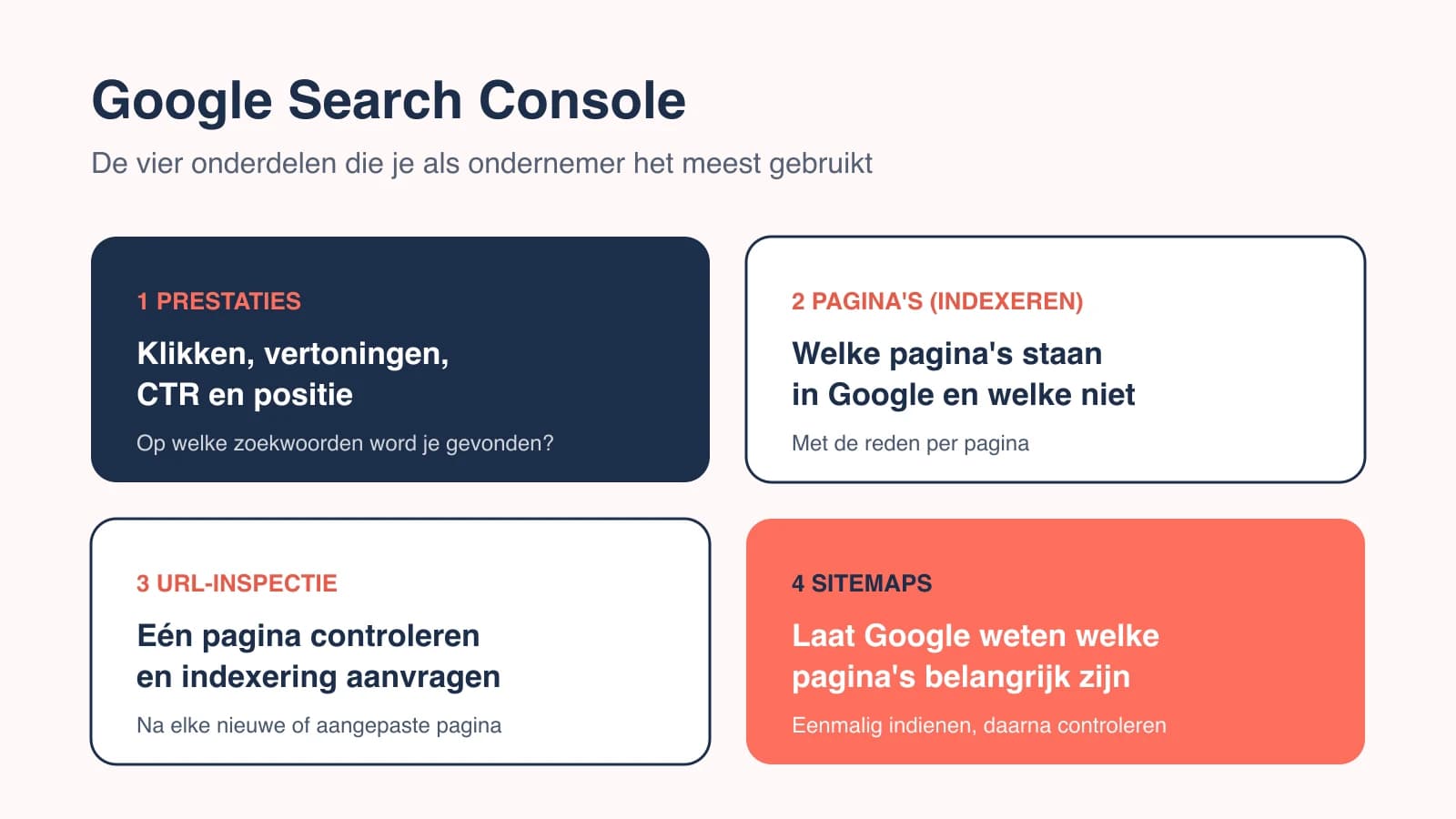
Search Console heeft veel menu-items, maar als ondernemer gebruik je er vooral vier.
1. Prestaties
Dit is het rapport waar je het vaakst kijkt. Je ziet vier cijfers: totaal aantal klikken, totaal aantal vertoningen, de gemiddelde CTR (het percentage vertoningen dat tot een klik leidt) en de gemiddelde positie. Daaronder staan tabbladen met zoekopdrachten, pagina’s, landen en apparaten. Klik op een pagina en daarna op het tabblad “Zoekopdrachten”, dan zie je precies op welke zoekwoorden die ene pagina wordt gevonden. Dat is goud waard voor je zoekwoordenonderzoek.
2. Pagina’s (onder Indexeren)
Hier zie je hoeveel pagina’s van je website in Google staan en hoeveel niet, met per groep de reden. Sommige redenen zijn prima, zoals een pagina die je bewust op noindex hebt gezet. Andere verdienen aandacht, zoals “Gecrawld, momenteel niet geïndexeerd”. In onze blog over Google indexering lees je wat die meldingen betekenen en wat je eraan doet.
3. URL-inspectie
Met de zoekbalk bovenin Search Console controleer je één pagina. Je ziet of de pagina in Google staat, wanneer Google hem voor het laatst bezocht en of er problemen zijn. Staat de pagina er niet in, of heb je hem net verbeterd? Klik dan op “Indexering aanvragen”. Doe dat alleen bij nieuwe of echt aangepaste pagina’s, want er geldt een dagelijkse limiet.
4. Sitemaps
Na het indienen controleer je hier af en toe of de status op “Geslaagd” staat en hoeveel pagina’s Google in je sitemap heeft gevonden. Klopt dat aantal ongeveer met het aantal pagina’s op je website? Dan zit het goed.
Daarnaast vind je onder “Ervaring” informatie over de snelheid en gebruiksvriendelijkheid van je pagina’s. Wil je daar dieper in duiken, lees dan onze uitleg over Core Web Vitals.
Google Search Console gebruiken voor SEO: 5 vaste checks
Is Google Search Console goed voor SEO? Ja, maar alleen als je er iets mee doet. Met deze vijf checks, eens per maand, haal je er het meeste uit.
- Zoek pagina’s net buiten de top 10. Filter in Prestaties op pagina’s of zoekopdrachten met een gemiddelde positie tussen 11 en 20. Die staan op pagina twee van Google. Een betere tekst, een extra kopje over de zoekvraag of een paar interne links kan ze naar pagina één tillen.
- Verbeter titels met veel vertoningen en weinig klikken. Sorteer op vertoningen en kijk naar de CTR. Word je vaak getoond maar zelden aangeklikt, dan is je titel of meta-omschrijving waarschijnlijk niet aantrekkelijk genoeg.
- Vergelijk periodes. Kies bij het datumfilter voor “Vergelijken”, bijvoorbeeld de laatste 28 dagen met de 28 dagen daarvoor. Zo zie je welke pagina’s dalen. Daalt alles tegelijk, dan is er meestal iets sitebreed aan de hand, zoals een update van Google of een technisch probleem. Daalt één pagina, dan kijk je naar die pagina zelf.
- Controleer niet-geïndexeerde pagina’s. Kijk in het rapport Pagina’s of er belangrijke pagina’s tussen staan die Google niet opneemt. Verbeter die eerst inhoudelijk en vraag daarna indexering aan.
- Meld nieuwe en aangepaste pagina’s aan. Publiceer je een nieuwe blog, controleer dan met de URL-inspectie of Google hem kent en vraag indexering aan. Zo hoef je niet te wachten tot Google hem toevallig vindt.
Zie je in de zoekopdrachten van een pagina ineens een vraag die je nog niet beantwoordt? Voeg die dan toe aan de bestaande pagina, in plaats van er een nieuwe pagina over te schrijven. Zo voorkom je dat twee pagina’s van jezelf met elkaar concurreren.
Veelgestelde vragen
Is Google Search Console gratis?
Ja. Search Console is helemaal gratis, voor elke website. Je hebt alleen een Google-account nodig en je moet kunnen aantonen dat de website van jou is.
Hoe log ik in bij Google Search Console?
Ga naar search.google.com/search-console en log in met je Google-account. Zie je je website niet staan, dan is die waarschijnlijk ingesteld onder een ander Google-account. Vraag dan aan de persoon die hem heeft ingesteld om je toe te voegen via “Gebruikers en rechten”.
Hoe ver terug kan ik gegevens zien in Search Console?
In het rapport Prestaties kun je tot zestien maanden terugkijken, volgens de uitleg van Google. Wil je verder terug kunnen kijken, exporteer de gegevens dan regelmatig.
Waarom wijken de cijfers af van Google Analytics?
Omdat ze iets anders meten. Search Console telt klikken in Google Zoeken, Analytics telt bezoeken op je website. Iemand die klikt maar de pagina sluit voordat die geladen is, of die cookies weigert, zie je wel in Search Console maar niet altijd in Analytics.
Hoe voeg ik een gebruiker toe aan Search Console?
Open je property, ga naar “Instellingen” en dan “Gebruikers en rechten”. Klik op “Gebruiker toevoegen”, vul het e-mailadres in en kies volledige of beperkte rechten.
Aan de slag met Search Console
Google Search Console is de basis van elke SEO-aanpak. Stel het vandaag in, dien je sitemap in en plan eens per maand een vast moment voor de vijf checks hierboven. Je ziet dan precies welke pagina’s groeien, welke aandacht nodig hebben en welke zoekvragen je nog kunt beantwoorden. Wil je weten hoe je pagina’s in Google krijgt en houdt, lees dan ook hoe je je website laat indexeren.
Wil je leren hoe je deze gegevens omzet in een concreet SEO-plan voor je eigen website? In de SEO basistraining werk je stap voor stap met Search Console aan je eigen site.

Geschreven door
Celine · Goldcompass
Online marketeer en trainer. Werkt dagelijks aan SEO, Google Ads en content voor ondernemers, en vertaalt dat naar praktische trainingen zonder jargon.
Zelf aan de slag met seo?
In de seo basistraining leer je het stap voor stap, direct toepasbaar op je eigen bedrijf.