Google Tag Manager is een gratis tool van Google waarmee je meetcodes op je website plaatst en beheert zonder elke keer de code van je site aan te passen. Denk aan de code van Google Analytics, de conversiemeting van Google Ads of de pixel van Meta. Je installeert Tag Manager één keer op je website en regelt daarna alles vanuit één overzichtelijke omgeving.
Klinkt technisch? Dat valt mee. In deze blog lees je wat Google Tag Manager is, hoe tags, triggers en variabelen samenwerken en hoe je het in zes stappen instelt. Je krijgt ook een concreet voorbeeld: een conversie meten voor Google Ads als iemand je contactformulier verstuurt.
Dit lees je in deze blog:
- Wat is Google Tag Manager?
- Waarom zou je Google Tag Manager gebruiken?
- Tags, triggers en variabelen: zo werkt het
- Google Tag Manager instellen in 6 stappen
- Voorbeeld: een formulier meten als conversie
- Veelgemaakte fouten
- Veelgestelde vragen
Wat is Google Tag Manager?
Google Tag Manager, vaak afgekort tot GTM, is een tagbeheersysteem. Een tag is een stukje code dat informatie over je bezoekers doorstuurt naar een andere tool. Zonder Tag Manager plak je elke code los in je website. Met Tag Manager plak je maar één code in je site: de container. Alle andere tags zet je daarna in die container, via de webomgeving van Tag Manager op tagmanager.google.com.
Vergelijk het met een stekkerdoos. Je website heeft één stopcontact voor Tag Manager. Daarin steek je alle stekkers die je nodig hebt: Google Analytics, Google Ads, een LinkedIn-tag, een heatmap-tool. Wil je er een tag bij of af, dan hoef je niet aan de muur te zitten.
Google Tag Manager is gratis. Er bestaat ook een betaalde versie voor grote organisaties (Tag Manager 360), maar voor ondernemers en kleine bedrijven is de gratis versie ruim voldoende.
Wat is het verschil tussen Google Tag Manager en Google Analytics?
Dit wordt vaak door elkaar gehaald. Google Analytics verzamelt en toont je gegevens: hoeveel bezoekers je hebt, waar ze vandaan komen en wat ze doen. Google Tag Manager toont zelf geen cijfers. Het zorgt er alleen voor dat de juiste code op het juiste moment gegevens naar Analytics (of een andere tool) stuurt. Tag Manager is dus het doorgeefluik, Analytics het rapport. Wil je weten hoe je vindbaarheid in Google zelf presteert, dan heb je weer een derde tool nodig: Google Search Console.
Waarom zou je Google Tag Manager gebruiken?
Je kunt Google Analytics en Google Ads ook zonder Tag Manager op je site zetten. Toch kiezen veel marketeers voor Tag Manager. Dit zijn de belangrijkste redenen:
- Je bent minder afhankelijk van je webbouwer. Een nieuwe meting toevoegen kun je zelf, zonder dat iemand de code van je website hoeft aan te passen.
- Alles staat op één plek. Je ziet in één lijst welke meetcodes er op je site draaien. Geen losse scripts meer in je thema, je footer en drie plugins.
- Je meet meer dan paginaweergaven. Met triggers meet je klikken op een telefoonnummer, verzonden formulieren, downloads of hoe ver iemand scrolt.
- Je test voordat je iets live zet. In de voorbeeldmodus zie je precies welke tags afgaan, voordat een bezoeker er iets van merkt.
Adverteer je met Google Ads, dan is goede conversiemeting de basis van alles. Zonder meting weet je niet welke zoekwoorden klanten opleveren en kan een slimme biedstrategie niet leren. In de blog met tips voor Google Ads staat conversiemeting daarom bovenaan de checklist.
Tags, triggers en variabelen: zo werkt het
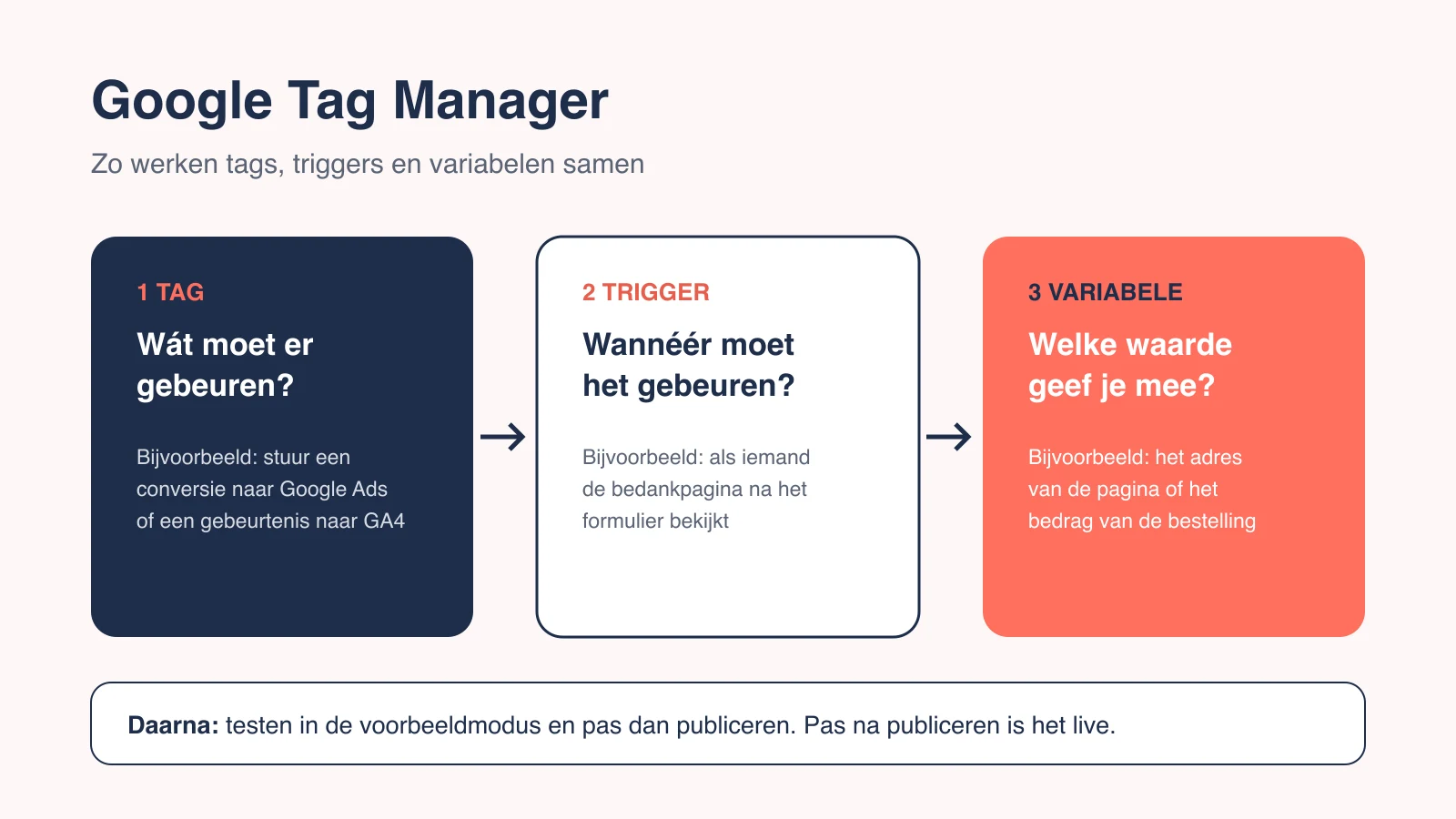
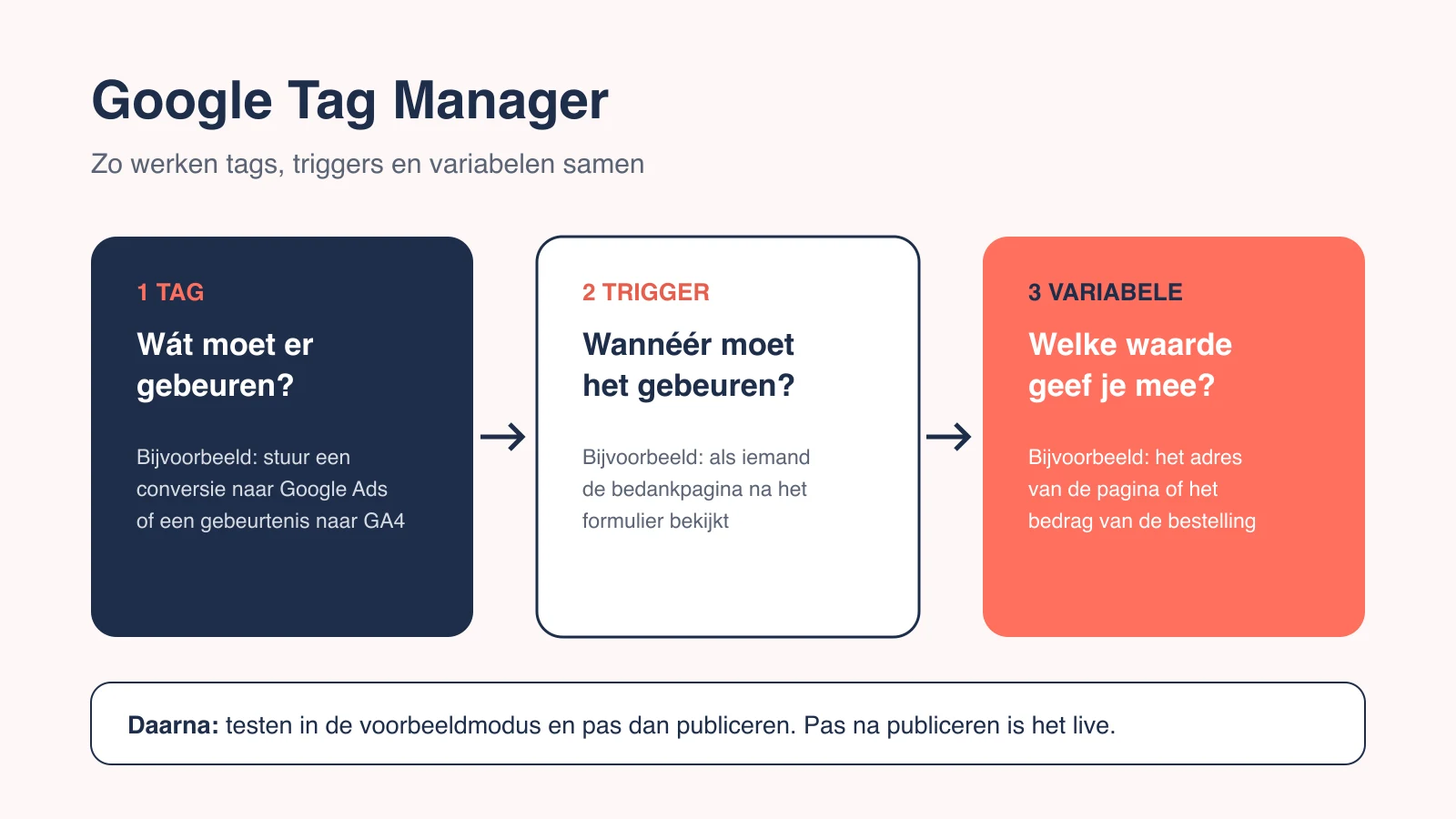
Alles in Google Tag Manager draait om drie onderdelen. Als je die begrijpt, begrijp je de hele tool.
Tags: wat moet er gebeuren?
Een tag is de actie. Bijvoorbeeld: stuur een paginaweergave naar Google Analytics 4, stuur een conversie naar Google Ads of laad de Meta-pixel. Tag Manager heeft kant-en-klare sjablonen voor de tools van Google en voor veel andere tools, zodat je meestal alleen een ID hoeft in te vullen.
Triggers: wanneer moet het gebeuren?
Een trigger bepaalt wanneer een tag afgaat. Een paar veelgebruikte triggers:
- Initialisatie of paginaweergave op alle pagina's: voor je basismeting van Analytics.
- Paginaweergave op een bepaalde pagina: bijvoorbeeld alleen op je bedankpagina.
- Klik op een link: bijvoorbeeld een klik op een telefoonnummer of een mailadres.
- Formulier verzonden: als iemand een formulier verstuurt.
Variabelen: welke waarde geef je mee?
Een variabele is een waarde die Tag Manager kan uitlezen, zoals het adres van de pagina, de tekst van een knop of het bedrag van een bestelling. Je gebruikt variabelen in triggers (“alleen als het paginapad /bedankt/ is”) en in tags (“stuur het bestelbedrag mee”). Tag Manager heeft ingebouwde variabelen die je met een vinkje aanzet, en je kunt eigen variabelen maken.
Samengevat: de tag is wat, de trigger is wanneer en de variabele is welke waarde. Elke tag heeft minstens één trigger nodig, anders gebeurt er niets.
Google Tag Manager instellen in 6 stappen
Zo zet je Google Tag Manager op je website. Reken op een half uur tot een uur, afhankelijk van hoe je website is gebouwd.
- Maak een account en container aan. Ga naar tagmanager.google.com en log in met je Google-account. Maak een account aan met je bedrijfsnaam en een container met de naam van je website. Kies als doelplatform “Web”.
- Plaats de containercode op je website. Tag Manager geeft je twee stukjes code. Het eerste hoort zo hoog mogelijk in de head van elke pagina, het tweede direct na de openingstag van de body. Gebruik je WordPress, dan kun je hiervoor een plugin gebruiken. Veel websitebouwers en webshopsystemen hebben een apart veld waarin je alleen je container-ID invult. Dat ID begint met GTM-.
- Voeg de Google-tag toe voor Google Analytics 4. Maak een nieuwe tag van het type “Google-tag” en vul je meet-ID in (die begint met G-). Kies als trigger “Initialisatie - Alle pagina's”. Zet de Google Analytics-code die eventueel al rechtstreeks in je site staat dan wel uit, anders meet je alles dubbel.
- Voeg je conversietags toe. Bijvoorbeeld de conversietag van Google Ads, of een GA4-gebeurtenis voor een verstuurd formulier. Hoe dat werkt, lees je in het voorbeeld hieronder.
- Test in de voorbeeldmodus. Klik rechtsboven op “Voorbeeld”. Tag Assistant opent je website in een nieuw venster en laat per actie zien welke tags zijn afgegaan en welke niet. Doe de handeling die je wilt meten, zoals het formulier invullen, en controleer of de juiste tag afgaat.
- Publiceer. Klik op “Verzenden” en geef de versie een duidelijke naam, zoals “GA4 en conversie contactformulier”. Pas na publiceren staan je wijzigingen echt live.
Cookies en toestemming
Tag Manager zelf plaatst geen cookies, maar de tags die je erin zet vaak wel. Gebruik je tags voor advertenties of uitgebreide analyse, dan heb je in Nederland toestemming van de bezoeker nodig via een cookiebanner. Kies een cookiebanner die samenwerkt met Tag Manager en met de toestemmingsmodus van Google (Consent Mode). Dan gaan tags pas af als de bezoeker daarvoor toestemming heeft gegeven. Twijfel je over wat er voor jouw site nodig is, vraag het dan na bij je webbouwer of een privacyspecialist.
Voorbeeld: een formulier meten als conversie in Google Ads
Stel dat je een schilderbedrijf hebt en adverteert in Google Ads. Je wilt weten welke advertenties offerteaanvragen opleveren. Na het versturen van het offerteformulier komt de bezoeker op de pagina /bedankt/. Zo meet je dat:
- Maak in Google Ads een conversieactie aan voor “Offerteaanvraag” en kies voor installatie via Google Tag Manager. Je krijgt een conversie-ID en een conversielabel.
- Maak in Tag Manager een tag van het type “Google Ads-conversiebijhouding” en vul het conversie-ID en het label in.
- Maak een trigger van het type “Paginaweergave” die alleen afgaat als het paginapad /bedankt/ bevat, en koppel die aan de tag.
- Controleer of er in je container ook een tag “Conversielinker” staat die op alle pagina's afgaat. Die zorgt ervoor dat de klik op je advertentie goed aan de conversie wordt gekoppeld.
- Test in de voorbeeldmodus: vul het formulier in en kijk of de conversietag afgaat op de bedankpagina. Publiceer daarna.
Na een paar dagen zie je in Google Ads per campagne en zoekwoord hoeveel offerteaanvragen er binnenkomen. Pas dan kun je zinnige keuzes maken over je budget en je biedstrategie. Dezelfde aanpak gebruik je voor remarketing: met een remarketingtag in Tag Manager bouw je doelgroepen op van mensen die je site al hebben bezocht.
Veelgemaakte fouten met Google Tag Manager
- Vergeten te publiceren. Wijzigingen in Tag Manager staan pas live na “Verzenden”. Een tag die je alleen hebt opgeslagen, doet niets.
- Dubbel meten. De Analytics-code staat zowel rechtstreeks in je website als in Tag Manager. Je bezoekersaantallen verdubbelen dan en je conversiecijfers kloppen niet meer.
- Een trigger die te breed is. Een conversietag op “Alle pagina's” telt elk bezoek als conversie. Beperk de trigger altijd tot het moment dat je echt wilt meten.
- Niet testen. Sla de voorbeeldmodus nooit over. Het kost twee minuten en voorkomt weken aan verkeerde cijfers.
- Toegang alleen bij de webbouwer. Zorg dat het Tag Manager-account op naam van je eigen bedrijf staat en dat jij beheerder bent. Geef anderen toegang als gebruiker.
Aan de slag
Begin klein: zet Tag Manager op je site, verhuis je Analytics-meting ernaartoe en meet één conversie die echt telt. Werkt dat, breid dan stap voor stap uit.
Wil je leren hoe je die metingen gebruikt om je advertenties beter te laten presteren? In de Google Ads training leer je hoe je een campagne opzet, conversies meet en op basis van die cijfers bijstuurt.
Veelgestelde vragen over Google Tag Manager
Waarvoor gebruik je Google Tag Manager?
Je gebruikt Google Tag Manager om meetcodes en marketingtags op je website te plaatsen en te beheren, zoals Google Analytics, conversiemeting voor Google Ads en de pixels van social media. Je doet dat vanuit één omgeving, zonder de code van je website aan te passen.
Is Google Tag Manager gratis?
Ja. De standaardversie van Google Tag Manager is gratis. Alleen de versie voor grote organisaties, Tag Manager 360, is betaald.
Is Google Tag Manager een tracker?
Niet zelf. Tag Manager is een container die andere tags laadt. Pas de tags die je erin zet, zoals Google Analytics of een advertentiepixel, verzamelen gegevens over bezoekers. Voor die tags heb je vaak toestemming nodig via een cookiebanner.
Heb je Google Tag Manager nodig als je al Google Analytics hebt?
Het hoeft niet, maar het is handig. Met alleen de Analytics-code meet je vooral paginaweergaven en een aantal standaard gebeurtenissen. Met Tag Manager meet je eenvoudig ook formulieren, klikken op knoppen en conversies voor Google Ads, zonder dat je webbouwer elke keer iets hoeft aan te passen.
Hoe controleer je of Google Tag Manager werkt?
Gebruik de voorbeeldmodus in Tag Manager. Daarmee opent Tag Assistant je website en zie je per klik of paginaweergave welke tags zijn afgegaan. Controleer daarnaast in het realtime-rapport van Google Analytics of je eigen bezoek binnenkomt.

Geschreven door
Celine · Goldcompass
Online marketeer en trainer. Werkt dagelijks aan SEO, Google Ads en content voor ondernemers, en vertaalt dat naar praktische trainingen zonder jargon.
Zelf aan de slag met sea?
In de google ads training leer je het stap voor stap, direct toepasbaar op je eigen bedrijf.