
Google Analytics 4 (GA4) is het gratis meetprogramma van Google waarmee je ziet hoeveel mensen je website bezoeken, waar ze vandaan komen, welke pagina’s ze bekijken en of ze iets doen wat jou geld oplevert, zoals een aanvraag of een bestelling. Sinds 1 juli 2023 is GA4 de enige versie van Google Analytics: de oude versie, Universal Analytics, verwerkt sinds die dag geen gegevens meer. In deze blog lees je wat GA4 precies meet, hoe je het instelt, welke vijf rapporten je echt nodig hebt en hoe je conversies instelt die iets zeggen.
Veel ondernemers hebben GA4 wel op hun site staan, maar kijken er nooit naar, omdat de tool tientallen rapporten heeft. Met vijf rapporten en een kwartier per maand beantwoord je de belangrijkste vraag: waar komen mijn klanten vandaan?
Dit lees je in deze blog:
- Wat is Google Analytics 4?
- Wat is het verschil met Universal Analytics?
- Google Analytics 4 instellen in 5 stappen
- 7 instellingen die goed moeten staan
- De 5 rapporten die ertoe doen
- Conversies instellen in GA4
- GA4, cookies en de AVG
- Veelgemaakte fouten in Google Analytics 4
- Veelgestelde vragen
Wat is Google Analytics 4?
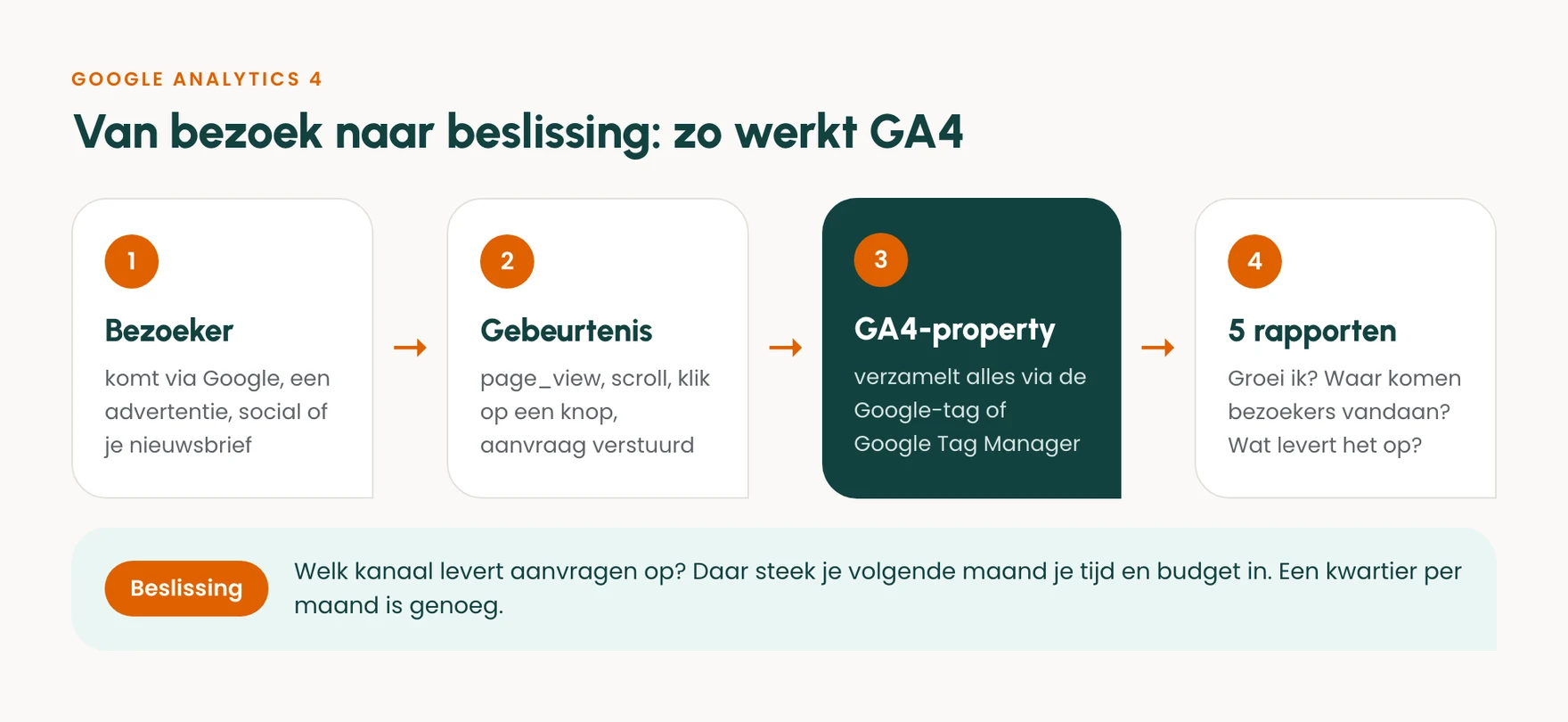
Google Analytics 4 is een webstatistiekenprogramma dat bijhoudt wat bezoekers op je website of in je app doen. Je plaatst een klein stukje code op je site (de Google-tag) en vanaf dat moment stuurt elke pagina die wordt bekeken, elke klik op een knop en elk verzonden formulier een bericht naar GA4. Die berichten heten gebeurtenissen (events). GA4 bundelt ze tot sessies en gebruikers en zet ze in rapporten.
De standaardversie is gratis, ook voor webshops en grotere sites. Je hebt alleen een Google-account nodig. De betaalde versie, Google Analytics 360, is bedoeld voor zeer grote organisaties en heb je als ondernemer niet nodig.
Let op het verschil met Google Search Console. Search Console laat zien wat er in Google gebeurt vóórdat iemand klikt: vertoningen, posities en klikken per zoekwoord. GA4 begint pas op het moment dat iemand op je site is. Je hebt ze allebei nodig, en je kunt ze aan elkaar koppelen.
Wat is het verschil met Universal Analytics?
Universal Analytics (UA) was de vorige versie van Google Analytics. Veel ondernemers kennen die versie nog van het bouncepercentage en de overzichtelijke rapporten per pagina. GA4 is geen update van UA, maar een nieuw programma met een ander meetmodel. De belangrijkste verschillen:
| Onderdeel | Universal Analytics | Google Analytics 4 |
|---|---|---|
| Meetmodel | Sessies en paginaweergaven | Gebeurtenissen (alles is een event) |
| Website en app | Apart gemeten | Samen in één property |
| Conversies | Doelen | Belangrijke gebeurtenissen (key events) |
| Bouncepercentage | Standaard zichtbaar | Vervangen door betrokkenheidspercentage, bounce is optioneel toe te voegen |
| Bewaartermijn gegevens | Instelbaar tot onbeperkt | 2 of 14 maanden voor gedetailleerde gegevens |
| Status | Gestopt op 1 juli 2023 | De huidige versie |
Het grootste verschil in de praktijk: GA4 meet standaard al veel meer dan UA deed. Scrollen, klikken naar andere sites, downloads en het bekijken van video’s worden automatisch als gebeurtenis vastgelegd, zonder dat je iets hoeft in te stellen. Dat heet verbeterde metingen.
Google Analytics 4 instellen in 5 stappen
Het instellen van GA4 kost een half uur als je de stappen in de goede volgorde doet.
- Maak een account en een property aan. Ga naar analytics.google.com, log in met je Google-account en kies Beheerder, dan Account maken. Een account is je bedrijf, een property is je website. Kies bij de property de tijdzone Amsterdam en de valuta euro, anders kloppen je dagcijfers en omzetbedragen niet.
- Voeg een gegevensstream toe. Kies Web, vul je domein in en geef de stream een naam. Je krijgt dan een meet-ID dat begint met G-. Zet hier meteen verbeterde metingen aan.
- Plaats de Google-tag op je website. Dat kan op drie manieren: via Google Tag Manager (aanbevolen, omdat je daarmee later ook conversies meet zonder code aan te passen), via een plugin of veld in je websitesysteem, of door de code zelf in de head van je site te plakken.
- Controleer of er gegevens binnenkomen. Open het rapport Realtime, bezoek je eigen website in een ander tabblad en kijk of je jezelf ziet verschijnen. Zie je niets, dan staat de tag niet goed of blokkeert je cookiebanner de meting.
- Zet de instellingen goed en koppel je andere tools. Dat zijn de zeven punten hieronder. Doe dit direct na de installatie, want sommige instellingen werken alleen voor gegevens die vanaf dat moment binnenkomen.
7 instellingen die goed moeten staan
Dit zijn de instellingen die bij veel ondernemers verkeerd staan, waardoor de cijfers in GA4 niet kloppen of na een paar maanden verdwijnen.
- Intern verkeer uitsluiten. Je eigen bezoeken en die van je websitebouwer tellen anders mee. Maak onder Gegevensstreams een regel voor intern verkeer aan met je IP-adres en activeer de bijbehorende gegevensfilter.
- Bewaartermijn op 14 maanden. Standaard bewaart GA4 gedetailleerde gegevens 2 maanden. Daarna kun je in verkenningen geen periodes meer vergelijken. Zet de bewaartermijn onder Gegevensverzameling op 14 maanden.
- Verbeterde metingen aan. Zo meet je scrollen, uitgaande klikken, downloads en zoekopdrachten op je site zonder extra werk.
- Google Search Console koppelen. Dan zie je in GA4 ook op welke zoekwoorden en landingspagina’s je organische bezoekers binnenkomen.
- Google Ads koppelen. Alleen dan kun je je conversies uit GA4 gebruiken in Google Ads en zie je per campagne wat die oplevert. Meer over het beoordelen van campagnes lees je in de blog met tips voor Google Ads.
- Consent Mode instellen. Je cookiebanner moet aan GA4 doorgeven of een bezoeker toestemming heeft gegeven. Zonder die koppeling meet je óf niets, óf te veel.
- Belangrijke gebeurtenissen aanmaken. Zonder conversies zie je alleen bezoekers, niet wat ze opleveren. Dat is het onderwerp van de volgende twee onderdelen.
De 5 rapporten die ertoe doen
GA4 heeft tientallen rapporten, maar voor een ondernemer zijn er vijf die bijna elke vraag beantwoorden. Leer die vijf kennen en negeer de rest gerust.
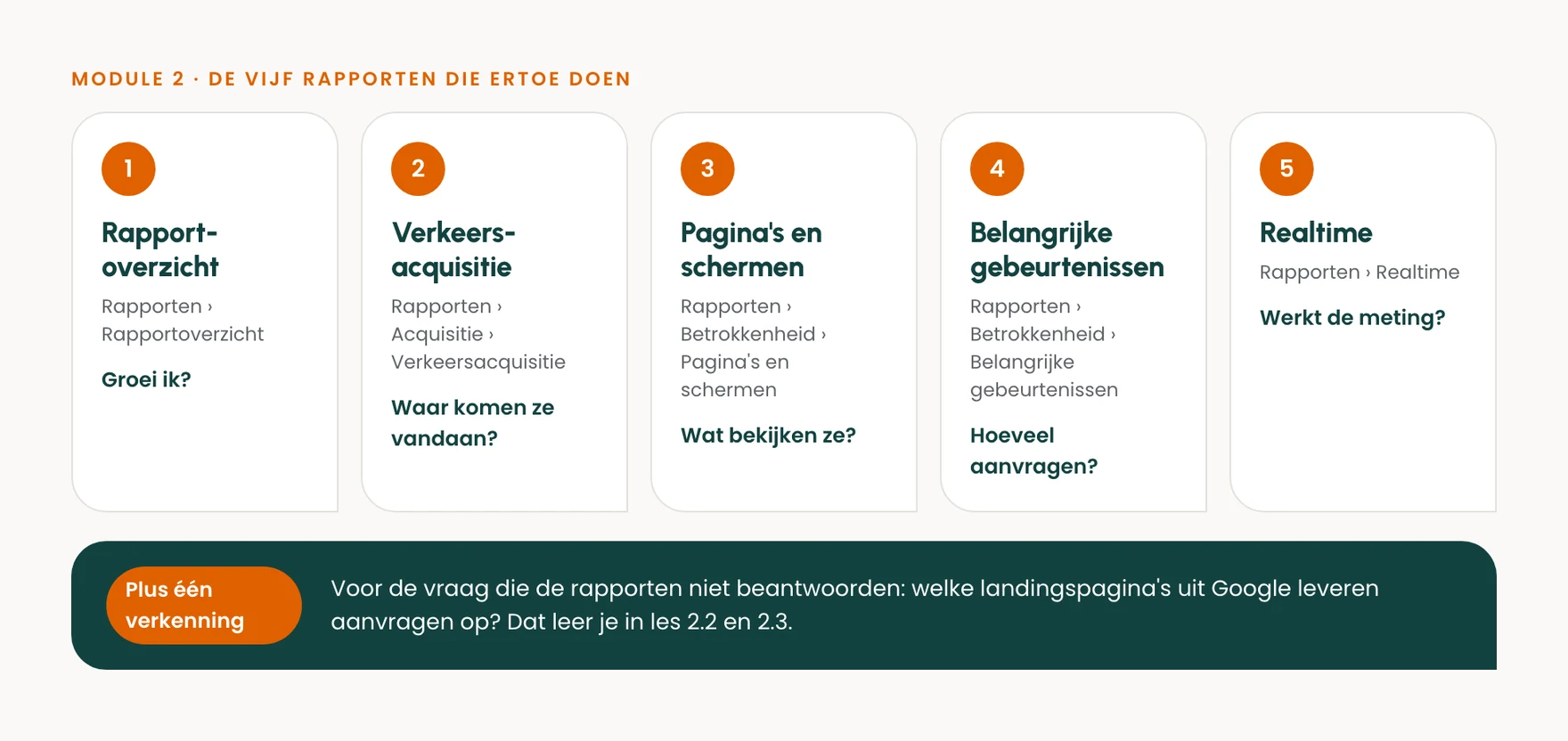
- Rapportoverzicht (Rapporten, Rapportoverzicht). Groei ik? Hier zie je gebruikers, sessies en belangrijke gebeurtenissen over de gekozen periode, met een vergelijking met de periode ervoor.
- Verkeersacquisitie (Rapporten, Acquisitie, Verkeersacquisitie). Waar komen bezoekers vandaan? Per kanaal zie je sessies én belangrijke gebeurtenissen, dus ook welk kanaal de meeste aanvragen oplevert.
- Pagina’s en schermen (Rapporten, Betrokkenheid, Pagina’s en schermen). Wat bekijken ze? Dit rapport laat zien welke pagina’s het meest worden bezocht en hoe lang mensen er blijven.
- Belangrijke gebeurtenissen (Rapporten, Betrokkenheid, Belangrijke gebeurtenissen). Hoeveel aanvragen, telefoontjes of bestellingen? Dit is het rapport waar je elke maand mee begint.
- Realtime (Rapporten, Realtime). Werkt de meting? Handig na elke aanpassing aan je site of je tags.
Wil je weten welke landingspagina’s uit Google aanvragen opleveren, dan maak je daarvoor een verkenning onder Verkennen. Begin met de vijf standaardrapporten en voeg die verkenning toe als je de basis beheerst.
Conversies instellen in GA4
Een conversie heet in GA4 een belangrijke gebeurtenis (key event). Het is een gebeurtenis die je zelf als waardevol markeert: een verzonden contactformulier, een klik op je telefoonnummer, een download van je prijslijst of een aankoop. Zonder belangrijke gebeurtenissen zie je in GA4 alleen hoeveel mensen je site bezochten, niet wat dat opleverde.
Zo stel je een conversie in:
- Zorg dat de actie als gebeurtenis binnenkomt. Een formulier stuurt bijvoorbeeld de gebeurtenis
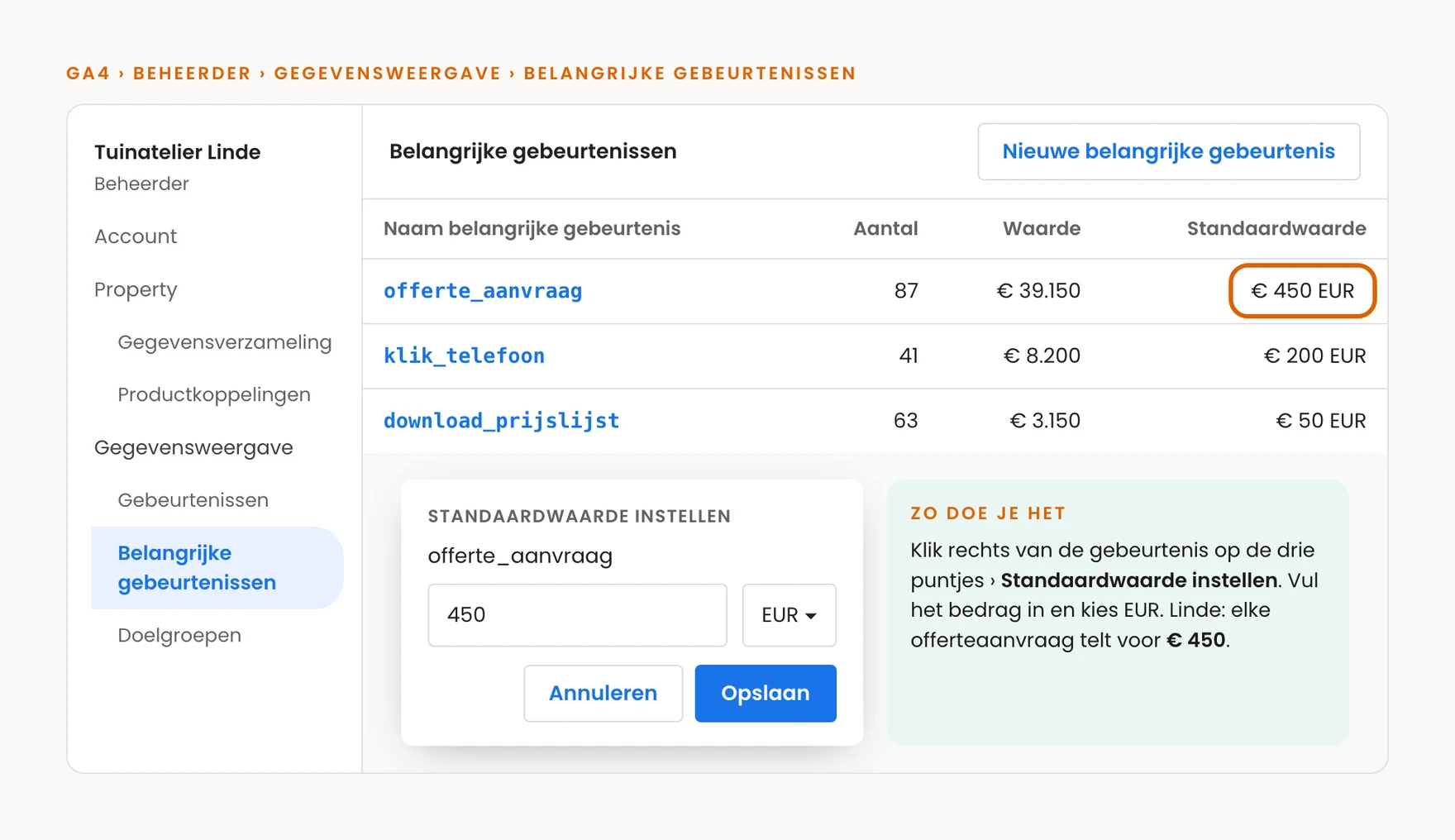
formulier_verzondenvia Google Tag Manager, of je gebruikt de bedankpagina als signaal. - Ga naar Beheerder, Gegevensweergave, Gebeurtenissen en zet bij die gebeurtenis de schakelaar Markeren als belangrijke gebeurtenis aan. Nieuwe gebeurtenissen verschijnen pas in de lijst nadat ze minstens één keer zijn gemeten.
- Geef de gebeurtenis een waarde. Weet je dat een offerteaanvraag gemiddeld 450 euro oplevert, vul dat dan in als standaardwaarde. Dan kun je kanalen vergelijken op opbrengst in plaats van op aantallen.
Houd het bij maximaal vijf belangrijke gebeurtenissen. Markeer je elke klik en elke scroll als conversie, dan zegt het rapport niets meer. Voor een webshop gebruik je de vaste e-commercegebeurtenissen: product bekeken, in winkelwagen, afrekenen gestart en aankoop. Hoe je daarna meer uit die bezoekers haalt, lees je in de blog over conversie optimalisatie van je website.
GA4, cookies en de AVG
Google Analytics plaatst cookies en verwerkt persoonsgegevens, dus de AVG en de Nederlandse cookieregels zijn van toepassing. In Nederland heb je voor Google Analytics in de meeste gevallen toestemming van de bezoeker nodig via een cookiebanner. De Autoriteit Persoonsgegevens heeft een handleiding voor het privacyvriendelijk instellen van Google Analytics; volg die en neem Google Analytics op in je privacyverklaring.
Gebruik een cookiebanner die Consent Mode ondersteunt, zodat GA4 pas volledig meet na toestemming. Je mist daardoor een deel van je bezoekers in de cijfers; dat geldt voor elke website. Vergelijk daarom vooral periodes met elkaar in plaats van te staren op absolute aantallen.
Veelgemaakte fouten in Google Analytics 4
- Alleen naar bezoekersaantallen kijken. Een kanaal met veel bezoekers en nul aanvragen is minder waard dan een kanaal met weinig bezoekers en drie aanvragen. Kijk altijd naar belangrijke gebeurtenissen per kanaal.
- Eigen verkeer meetellen. Als jij en je collega’s dagelijks op de site werken, vertekent dat de cijfers van een kleine site enorm.
- Campagnes zonder UTM-codes. Links in je nieuwsbrief of op social media zonder UTM-codes komen binnen als direct of als onduidelijk verkeer. Voeg aan elke campagnelink utm_source, utm_medium en utm_campaign toe.
- Nooit meer inloggen. GA4 heeft alleen zin als je er een vaste routine van maakt. Een kwartier per maand met vijf vaste vragen is genoeg: groei ik, waar komen ze vandaan, wat bekijken ze, hoeveel aanvragen, en wat verander ik volgende maand?
Aan de slag met Google Analytics 4
Je hoeft GA4 niet helemaal te doorgronden om er iets aan te hebben. Zet de property goed in, stel maximaal vijf belangrijke gebeurtenissen in met een waarde en bekijk elke maand de vijf rapporten uit deze blog. Dan weet je na een paar maanden welk kanaal klanten oplevert.
Wil je dit stap voor stap doen met je eigen property? In de Google Analytics 4 training voor ondernemers (2,5 uur, €99 excl. btw) zet je de zeven instellingen goed, stel je conversies met een waarde in, koppel je Google Ads en Search Console en bouw je een dashboard in Looker Studio. Je sluit af met een maandelijkse check van een kwartier.
Veelgestelde vragen over Google Analytics 4
Ja. De standaardversie van GA4 is gratis, zonder limiet op het aantal bezoekers voor normale websites en webshops. Alleen Google Analytics 360 voor grote organisaties is betaald.
Een property is de plek in je Google Analytics-account waar de gegevens van één website of app worden verzameld. Een account kan meerdere properties hebben, bijvoorbeeld voor twee websites. Elke property heeft een eigen meet-ID dat begint met G-.
Via analytics.google.com met het Google-account waarmee de property is aangemaakt of waaraan je toegang hebt gekregen. Zie je na het inloggen geen gegevens, vraag dan degene die GA4 heeft ingesteld om je als gebruiker toe te voegen onder Beheerder, Accounttoegangsbeheer.
Maak een property en een gegevensstream aan, plaats de Google-tag via Google Tag Manager of een plugin, controleer in het rapport Realtime of je bezoek binnenkomt en zet daarna de zeven instellingen uit deze blog goed. Reken op een half uur tot een uur.
Search Console meet wat er in de zoekresultaten van Google gebeurt: vertoningen, klikken en posities. GA4 meet wat bezoekers op je website doen, ongeacht via welk kanaal ze binnenkwamen. Koppel ze aan elkaar, dan zie je de hele route van zoekopdracht tot aanvraag.
In Nederland in de meeste gevallen niet. Google Analytics plaatst cookies en verwerkt persoonsgegevens, dus je hebt toestemming nodig. Richt je banner in met Consent Mode en volg de handleiding van de Autoriteit Persoonsgegevens voor een privacyvriendelijke instelling.

Geschreven door
Celine · Goldcompass
Online marketeer en trainer. Werkt dagelijks aan SEO, Google Ads en content voor ondernemers, en vertaalt dat naar praktische trainingen zonder jargon.
Zelf aan de slag met sea?
In de training GA4 training leer je het stap voor stap, direct toepasbaar op je eigen bedrijf.