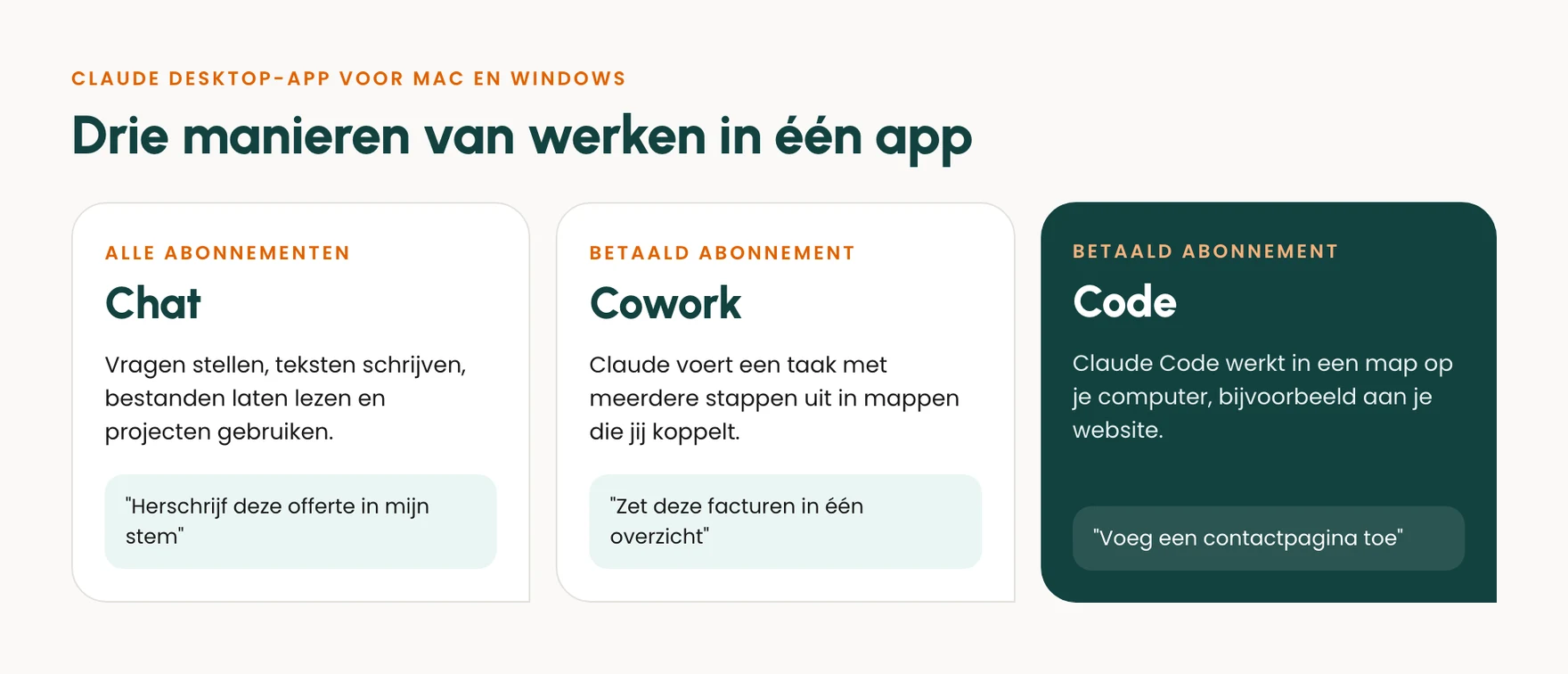
Claude desktop is de app van Claude voor je computer. Je downloadt hem gratis op claude.ai/download voor Mac en Windows en in bèta ook voor Linux. In de app chat je met Claude net als in de browser. Met een betaald abonnement krijg je er twee onderdelen bij. Cowork voert taken met meerdere stappen uit in mappen die jij koppelt. In Code werkt Claude Code in een map op je computer, bijvoorbeeld aan je website. Voor je telefoon is er een Claude-app voor iOS en Android.
Ik werk sinds 2012 als online marketeer en de desktop-app van Claude is inmiddels het programma dat bij mij de hele dag openstaat. In deze blog lees je wat Claude is, hoe het zit met Claude in het Nederlands, hoe je de app installeert, wat de desktop-app meer kan dan de browser en hoe je goede opdrachten geeft.
Dit lees je in deze blog:
- Wat is Claude?
- Claude in het Nederlands
- De desktop-app en de mobiele app
- Claude desktop downloaden en installeren
- Wat kan de desktop-app extra?
- Eerste stappen en tips voor goede opdrachten
- Privacy in de Claude app
- Gratis of betaald?
- Veelgestelde vragen over Claude desktop
- De volgende stap
Wat is Claude?
Claude is een AI-assistent van Anthropic, een Amerikaans AI-bedrijf. Je stelt Claude vragen in gewone taal en krijgt een antwoord, net als bij ChatGPT. Je laat Claude teksten schrijven, documenten samenvatten, meedenken over een plan of een stuk code maken. Claude leest ook bestanden en afbeeldingen die je uploadt.
Wie zoekt op AI Claude denkt vaak aan een chatbot, maar Claude is meer dan een chat. Rond de chat heeft Anthropic een paar onderdelen gebouwd die voor ondernemers en marketeers interessant zijn:
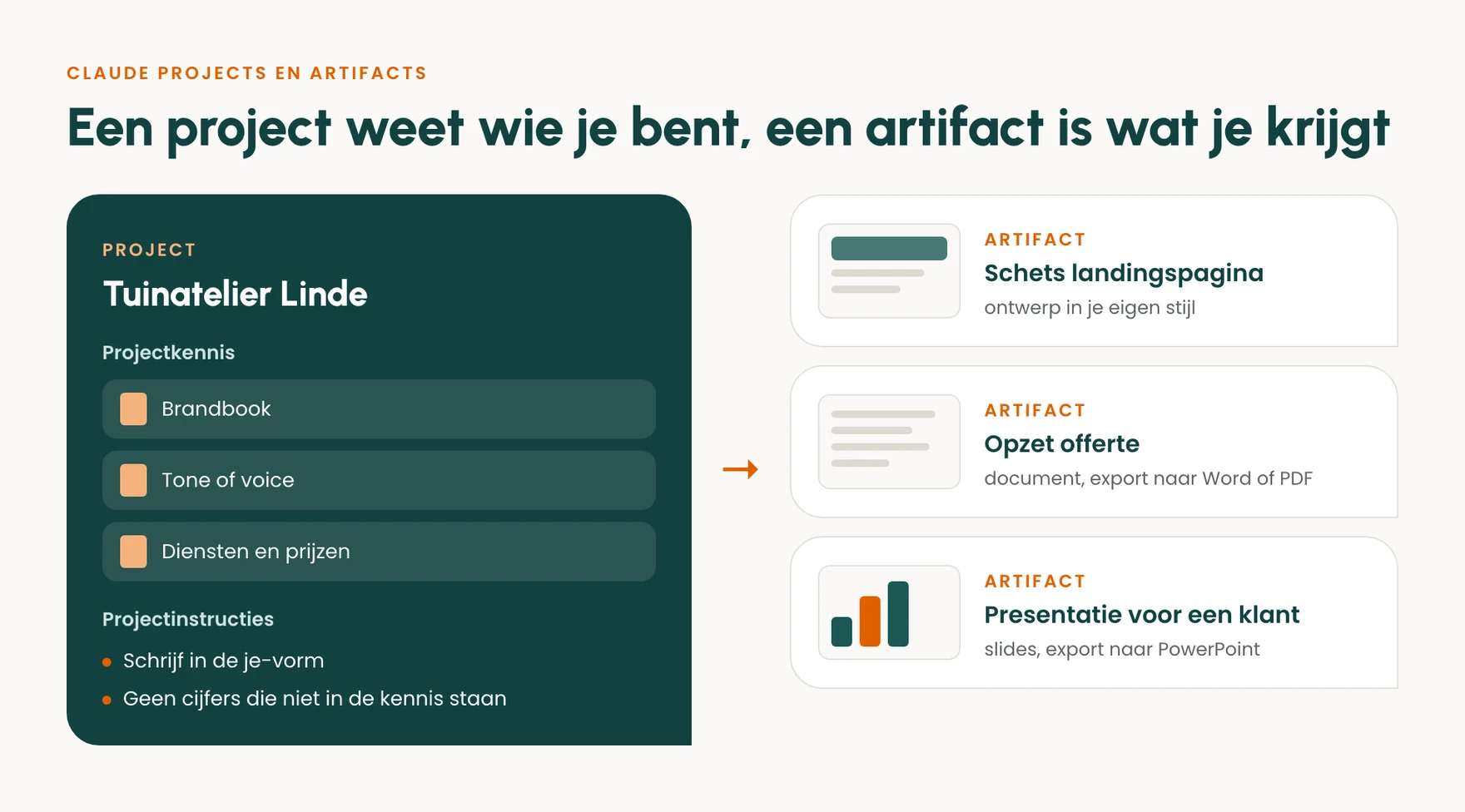
- Projecten: een vaste werkplek met je eigen bestanden en instructies.
- Artifacts: documenten, kleine tools en webpagina's die Claude naast het gesprek maakt.
- Claude Design: ontwerpen, prototypes en presentaties maken door met Claude te praten.
- Cowork: Claude voert zelfstandig een taak met meerdere stappen uit.
- Claude Code: Claude bouwt software en websites in je projectbestanden.
Twijfel je tussen Claude en ChatGPT? In de blog Claude vs ChatGPT zet ik ze per taak naast elkaar.
Claude in het Nederlands
Bij Claude AI in het Nederlands moet je twee dingen uit elkaar houden: de taal waarin je met Claude praat en de taal van de knoppen en menu's.
Praten in het Nederlands kan gewoon. Volgens het helpcentrum van Claude kun je in elke taal met Claude chatten, ongeacht je taalinstelling. Claude antwoordt in de taal die jij gebruikt. Schrijf je in het Nederlands, dan krijg je een Nederlands antwoord.
De interface is nog niet in het Nederlands. Het helpcentrum noemt als talen voor de interface Engels, Frans, Duits, Hindi, Indonesisch, Italiaans, Japans, Koreaans, Braziliaans Portugees en twee varianten van Spaans. Nederlands staat daar niet tussen. Menu's en instellingen zie je dus in het Engels of in een van die andere talen. De taal wijzig je via je profielmenu linksonder bij Language.
Spraak heeft een eigen taalinstelling. Gebruik je de spraakfunctie, dan stel je de gesproken taal apart in bij de instellingen voor Voice. Zet die op Nederlands als je hardop in het Nederlands wilt praten.
Een tip voor betere Nederlandse teksten: zeg erbij voor wie je schrijft en in welke vorm. "Schrijf in de je-vorm, in gewone spreektaal, voor ondernemers in Nederland" helpt Claude om stijve of vertaald klinkende zinnen te voorkomen.
De desktop-app en de mobiele app
Claude gebruik je op drie manieren. Volgens de prijspagina van Claude kun je in alle abonnementen chatten op het web, op iOS, op Android en op je computer.
- In je browser op claude.ai. Niets installeren, overal inloggen.
- De desktop-app voor Mac en Windows en in bèta ook voor Linux. De app staat in je dock of taakbalk en is snel op te roepen. In de desktop-app werk je daarnaast met Cowork en met Claude Code in een map op je eigen computer.
- De Claude app voor je telefoon, voor iOS en Android. Handig om onderweg iets te vragen, een foto te laten bekijken of met je stem te praten. Volgens Anthropic kun je vanaf je telefoon ook een Cowork-taak op je computer aansturen, zolang de desktop-app openstaat.
Je gebruikt overal hetzelfde account. Een gesprek dat je op je computer begint lees je later terug op je telefoon.
Claude desktop downloaden en installeren
Download de app alleen via de officiële pagina van Claude. Zo weet je zeker dat je de echte app installeert. Het helpcentrum beschrijft de installatie zo:
- Ga naar claude.ai/download en kies je besturingssysteem.
- Open het gedownloade bestand en volg de installatie.
- Start Claude vanuit de map Programma's op je Mac of het startmenu van Windows.
- Log in met je Claude-account. Heb je nog geen account, dan maak je er een aan.
De systeemeisen volgens het helpcentrum: macOS 13 (Ventura) of hoger en Windows 10 of hoger. Voor Linux heb je Ubuntu 22.04 of Debian 12 of nieuwer nodig. Op Linux zijn een paar functies nog niet beschikbaar, zoals dicteren.
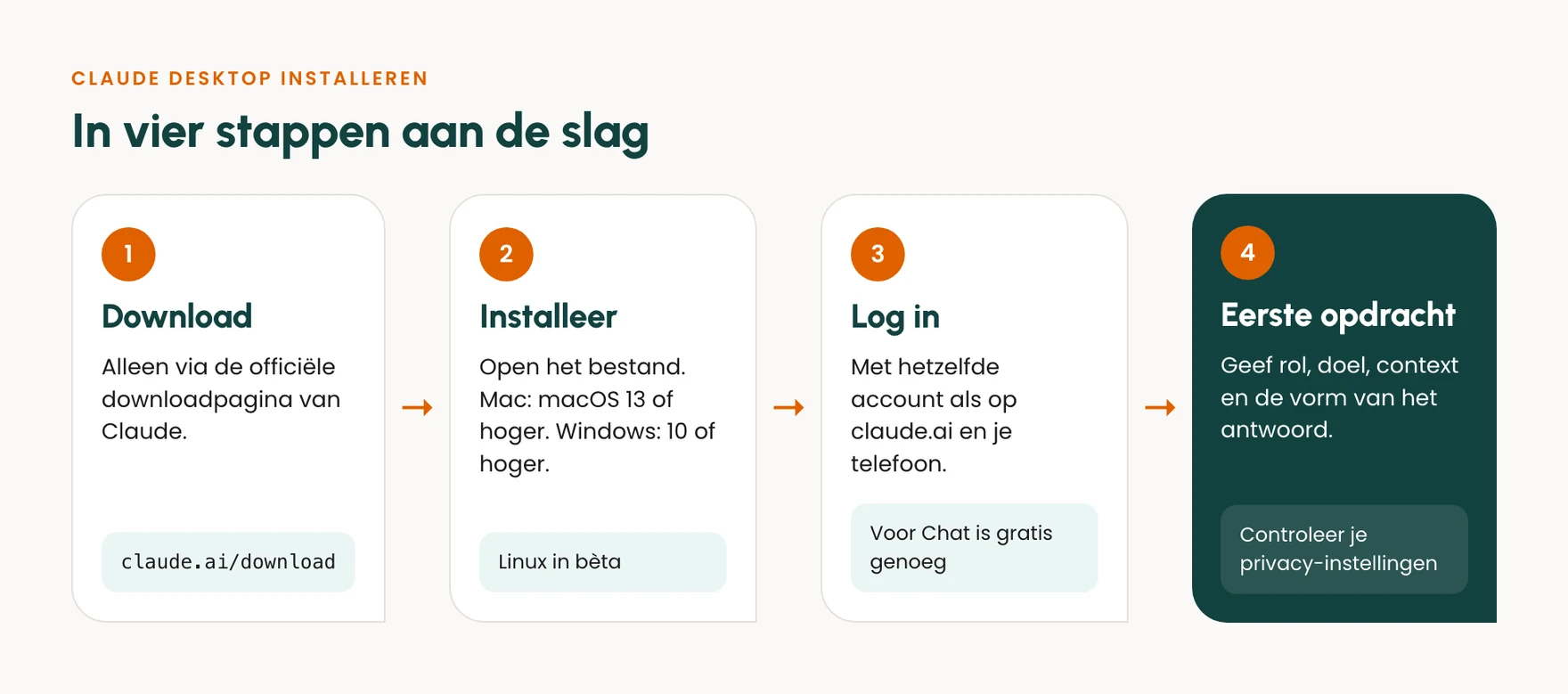
Na het inloggen zie je je eerdere gesprekken en projecten uit de browser terug. Je kunt meteen beginnen. Wil je Cowork of Code gebruiken? Dan heb je een betaald abonnement nodig. Voor Cowork op Windows vraagt Anthropic om de nieuwste versie van de app.
Wat kan de desktop-app extra?
De chat in de desktop-app werkt hetzelfde als in de browser. Het verschil zit in wat de app met je computer kan.
Code: werken in een map op je computer
In het onderdeel Code draait Claude Code in de app. Je kiest een map op je computer, bijvoorbeeld de map met je website. Daarna geef je opdrachten in gewone taal. Claude leest de bestanden, stelt wijzigingen voor en laat per bestand zien wat er verandert. Volgens de documentatie kies je zelf hoeveel vrijheid Claude krijgt. In de handmatige stand vraagt Claude toestemming voor elke wijziging. In de planstand onderzoekt Claude eerst en doet een voorstel zonder iets aan te passen. Claude kan je website ook starten en in een ingebouwd browservenster bekijken om zijn werk te controleren.
Dit is de plek waar ik ondernemers aanraad te beginnen als ze hun website zelf willen bouwen. Je hebt geen terminal nodig. Hoe je veilig met Claude Code werkt lees je in de blog over Claude Code. Bouwen door in gewone taal te beschrijven wat je wilt heet ook wel vibe coding.
Cowork: taken met meerdere stappen
Cowork brengt volgens Anthropic de werkwijze van Claude Code naar een gewone, visuele omgeving. Je beschrijft een resultaat en Claude werkt het in stappen uit, bijvoorbeeld een map met offertes ordenen of een overzicht maken uit losse documenten. Claude leest en schrijft daarbij alleen in de mappen die jij koppelt. Je computer moet aanstaan en de app moet openstaan zolang Claude werkt.
Connectors en desktop-extensies
Met connectors koppel je Claude aan andere diensten, zoals Google Drive of Slack. Die werken op het web, in de desktop-app en op je telefoon. De desktop-app heeft daarnaast desktop-extensies: koppelingen met programma's en bestanden op je eigen computer, die je met één klik installeert. Je vindt ze in de instellingen van de app. Onder de motorkap zijn dat lokale MCP-servers. MCP is een open standaard waarmee AI-assistenten met andere software praten. Koppel alleen extensies en connectors van partijen die je vertrouwt.
Kort samengevat: de desktop-app is gratis en werkt op Mac, Windows en in bèta op Linux. In het Nederlands chatten kan. De menu's zijn nog niet in het Nederlands. Met een betaald abonnement werk je in de app met Cowork en met Claude Code in een map op je computer.
Eerste stappen en tips voor goede opdrachten
De kwaliteit van wat Claude maakt hangt vooral af van wat je meegeeft. Deze aanpak werkt voor bijna elke taak:
- Geef een rol. "Je bent een ervaren copywriter voor kleine bedrijven."
- Zeg wat het doel is. "Ik wil meer aanvragen voor mijn tuinontwerpen."
- Geef context. Wie is je klant, wat bied je aan, wat heb je al geprobeerd? Upload je bestaande teksten of je brandbook.
- Bepaal de vorm. "Drie varianten van maximaal vijftig woorden, in de je-vorm."
- Stuur bij. Het eerste antwoord is een begin. Zeg wat je goed vindt en wat anders moet.
Nog een paar tips uit de praktijk:
- Maak een project voor elk terugkerend onderwerp, zoals je website of je nieuwsbrief. Zet je brandbook en je tone of voice erin, dan hoef je die niet steeds opnieuw te uploaden. Meer daarover lees je in de blog over Claude projects en artifacts.
- Laat Claude eerst vragen stellen. "Stel me eerst vijf vragen voordat je begint" levert vaak een beter resultaat op dan een lange opdracht.
- Controleer feiten. Claude kan zich vergissen. Laat bronnen tonen en check cijfers, prijzen en namen voordat je iets publiceert.
- Gebruik voorbeelden. Een voorbeeld van een tekst die je goed vindt zegt meer dan een lijst met bijvoeglijke naamwoorden.
Zoek je inspiratie voor opdrachten? Download dan de 30 ChatGPT-prompts. Ze zijn geschreven voor ChatGPT, maar werken net zo goed in Claude.
Privacy in de Claude app
Gebruik je Claude Free, Pro of Max, dan kies je zelf of je gesprekken gebruikt mogen worden om Claude te verbeteren. Dat stel je in bij de privacy-instellingen onder Model Improvement en dat kun je altijd wijzigen. Volgens Anthropic bewaart het je gegevens tot vijf jaar als je toestemming geeft en dertig dagen als je dat niet doet. Verwijder je een gesprek, dan wordt het niet meer gebruikt voor training.
Wil je een gesprek voeren dat nergens voor gebruikt wordt? Kies dan een incognitogesprek. Volgens het helpcentrum worden die nooit gebruikt om Claude te verbeteren, ook niet als je toestemming hebt gegeven. Inhoud uit connectors, zoals bestanden in Google Drive, valt volgens Anthropic ook buiten de training, tenzij je die zelf in het gesprek plakt.
Voor Claude Team, Enterprise en de API gelden de zakelijke voorwaarden van Anthropic. Daar geldt deze keuze niet. Werk je met gegevens van klanten? Kies dan een zakelijk abonnement en spreek in je team af wat wel en niet in Claude mag. Met Cowork en Code geef je Claude toegang tot mappen op je computer. Koppel alleen de mappen die nodig zijn.
Gratis of betaald?
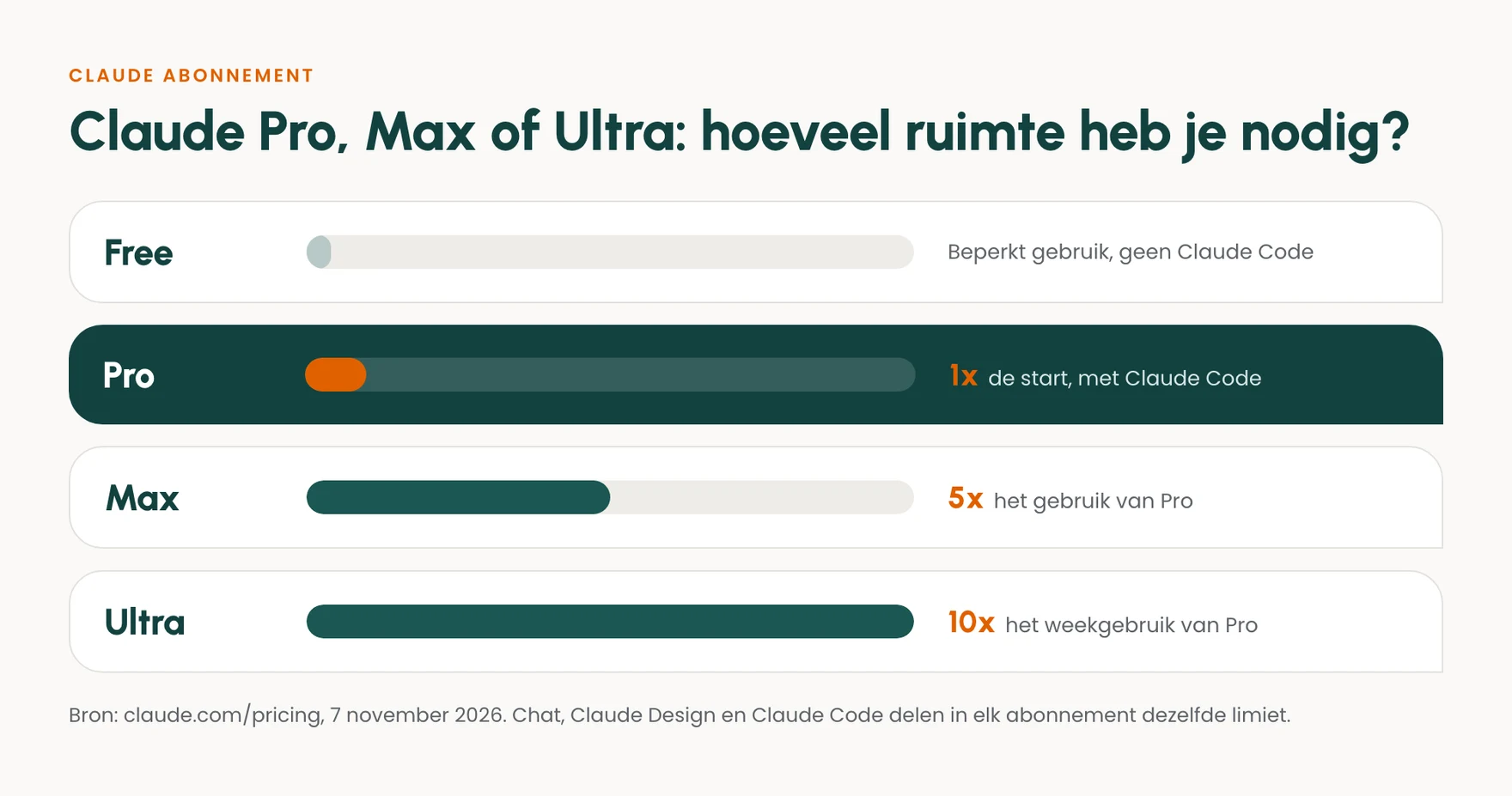
De desktop-app en de mobiele app zijn gratis te downloaden en werken met elk abonnement, ook Free. Met het gratis abonnement chat je, gebruik je maximaal vijf projecten, de spraakfunctie, connectors en Claude Design. Volgens de prijspagina is het gebruik beperkt per vijf uur en per week.
Voor Claude Code, Cowork en Research heb je een betaald abonnement nodig: Pro, Max, Ultra, Team of Enterprise. Welk abonnement bij je past en wat het kost lees je in de blog over het Claude abonnement. De actuele prijzen staan op claude.com/pricing.
De volgende stap
Installeer de app via claude.ai/download, log in en begin met een project voor het onderwerp waar je het meest mee bezig bent. Geef Claude een rol, een doel, context en de vorm van het antwoord. Zet je privacy-instellingen zoals jij dat wilt.
Wil je met de desktop-app van Claude je eigen website bouwen? In de training Website bouwen met Claude maak je eerst je brandbook en je marketingplan, ontwerp je je pagina's in Claude Design en bouw je ze in het onderdeel Code van de app. Je krijgt een eigen beheersysteem en een uur persoonlijke sessie voordat je live gaat. De training kost € 495 excl. btw.
Wil je eerst de opties vergelijken? Lees dan website maken met AI of Claude vs ChatGPT.
Veelgestelde vragen over Claude desktop
Ja. De app is gratis te downloaden en werkt ook met het gratis abonnement. Voor de onderdelen Cowork en Code heb je wel een betaald abonnement nodig.
Op claude.ai/download. Daar kies je Mac, Windows of Linux. Download de app niet via andere sites. De mobiele app vind je in de App Store en Google Play.
Je kunt in het Nederlands met Claude praten en krijgt Nederlandse antwoorden. De menu's en knoppen zijn nog niet in het Nederlands. Volgens het helpcentrum kies je voor de interface onder meer Engels, Frans of Duits.
Chatten werkt hetzelfde. In de desktop-app kun je daarnaast met Cowork en met Claude Code in een map op je computer werken en desktop-extensies installeren. De app staat ook in je dock of taakbalk, zodat je hem snel opent.
Ja, in bèta op Ubuntu 22.04 en Debian 12 of nieuwer. Een paar functies, zoals dicteren, zijn op Linux nog niet beschikbaar.

Geschreven door
Celine · Goldcompass
Online marketeer en trainer. Werkt dagelijks aan SEO, Google Ads en content voor ondernemers, en vertaalt dat naar praktische trainingen zonder jargon.
Zelf aan de slag met website bouwen?
In de training Website bouwen met Claude leer je het stap voor stap, direct toepasbaar op je eigen bedrijf.